3minAtualizado por Lu Martinez em 23/03/2026Criado por Lu Martinez em 04/03/2026
Este artigo explica como importar a tabela de preços de mídias digitais do Grupo RBS no sistema.
Antes de iniciar a importação, é necessário cadastrar o veículo no módulo Cadastro de Fornecedores ou atualizar as informações obrigatórias no cadastro já existente.
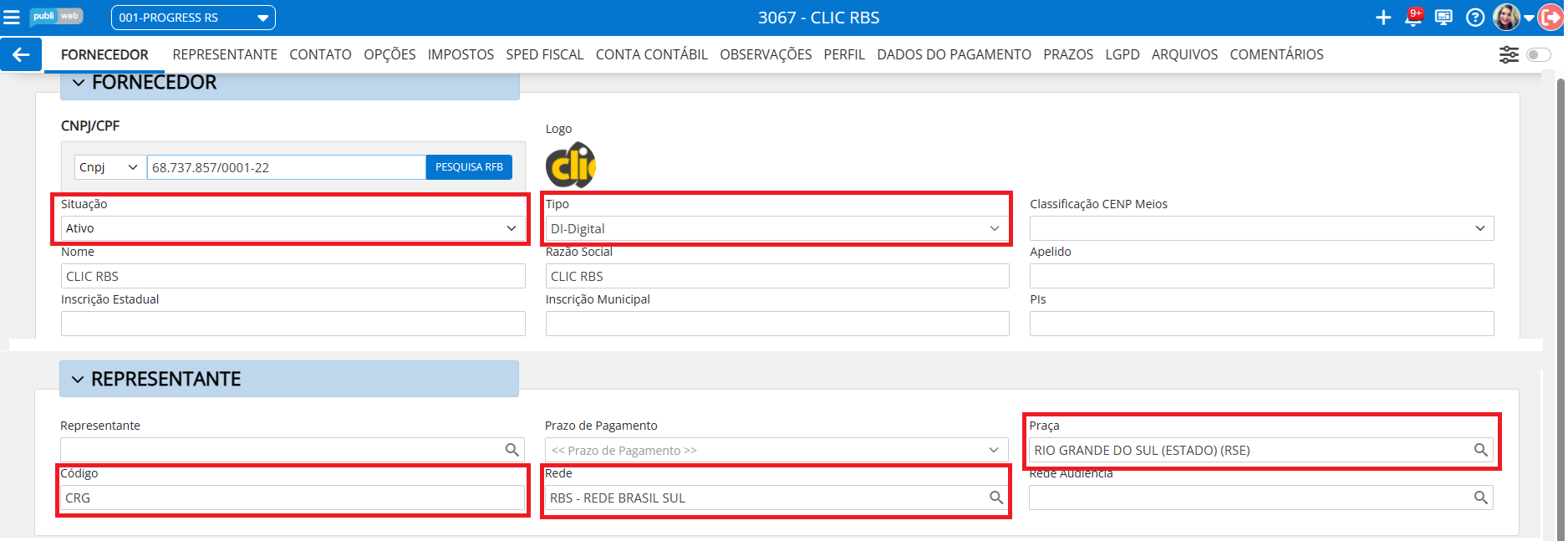
Pré-requisito: Cadastro do veículo Acesse o módulo Cadastro de Fornecedores e inclua o veículo ou edite o cadastro existente, preenchendo obrigatoriamente os campos Rede e Código.
Verifique se o Tipo de Veículo está correto e se a Situação está definida como Ativo.
No exemplo abaixo, foi utilizado o tipo Digital, veículo Clic RBS, código CRG, praça Rio Grande do Sul.
Após essa configuração, o veículo estará apto para a importação da tabela de preços.
Veja a lista de Veículos, Rede, Praça e Código da tabela
VEÍCULO
CÓD. REDE
NOME DA REDE
PRAÇA
CÓD. DA TABELA
DIGITAL 102 FM
RBS
GRUPO RBS
PORTO ALEGRE - RS
10E
DIGITAL 92 FM
RBS
GRUPO RBS
PORTO ALEGRE - RS
92E
DIGITAL ATLANTIDA FM - ATL.CXS
RBS
GRUPO RBS
CAXIAS DO SUL - RS
CXE
DIGITAL ATLANTIDA FM - ATL.PEL
RBS
GRUPO RBS
PELOTAS - RS
PEE
DIGITAL ATLANTIDA FM - ATL.PFO
RBS
GRUPO RBS
PASSO FUNDO - RS
PFE
DIGITAL ATLANTIDA FM - ATL.POA
RBS
GRUPO RBS
PORTO ALEGRE - RS
POE
DIGITAL ATLANTIDA FM - ATL.SMA
RBS
GRUPO RBS
SANTA MARIA - RS
SME
DIGITAL ATLANTIDA FM - ATL.STC
RBS
GRUPO RBS
SANTA CRUZ DO SUL - RS
STE
DIGITAL CLICRBS - GERAL
RBS
GRUPO RBS
NACIONAL - NET
CGE
DIGITAL DIARIO GAUCHO - GERAL
RBS
GRUPO RBS
NACIONAL - NET
DGE
DIGITAL GZH - GERAL
RBS
GRUPO RBS
NACIONAL - NET
GEH
DIGITAL PIONEIRO (RBS) - GERAL
RBS
GRUPO RBS
RIO GRANDE DO SUL ESTADO
PIE
DIGITAL PIONEIRO (RBS) - ATL.TRE
RBS
GRUPO RBS
CAXIAS DO SUL - RS
TRE
GZH PASSO FUNDO - GERAL
RBS
GRUPO RBS
PASSO FUNDO - RS
FEH
DIGITAL G1 (RBS) - RSEA
RBS
GRUPO RBS
RIO GRANDE DO SUL ESTADO
RSE
DIGITAL G1 (RBS) - RS2A
RBS
GRUPO RBS
RIO GRANDE DO SUL INTERIOR
RS2
DIGITAL G1 (RBS) - RS1A
RBS
GRUPO RBS
PORTO ALEGRE - RS
RS1
DIGITAL G1 (RBS) - RIO GRANDE
RBS
GRUPO RBS
RIO GRANDE - RS
RIG
DIGITAL G1 (RBS) - PELOTAS
RBS
GRUPO RBS
PELOTAS - RS
PEL
DIGITAL G1 (RBS) - PASSO FUNDO
RBS
GRUPO RBS
PASSO FUNDO - RS
PAS
DIGITAL G1 (RBS) - ERECHIM
RBS
GRUPO RBS
ERECHIM - RS
ERE
DIGITAL G1 (RBS) - CRUZ ALTA
RBS
GRUPO RBS
CRUZ ALTA - RS
CRU
DIGITAL G1 (RBS) - CAXIAS
RBS
GRUPO RBS
CAXIAS DO SUL - RS
CAX
DIGITAL G1 (RBS) - BAGE
RBS
GRUPO RBS
BAGE - RS
BAG
DIGITAL G1 (RBS) - SANTA CRUZ DO SUL
RBS
GRUPO RBS
SANTA CRUZ DO SUL - RS
STC
DIGITAL G1 (RBS) - SANTA MARIA
RBS
GRUPO RBS
SANTA MARIA - RS
GAM
DIGITAL G1 (RBS) - SANTA ROSA
RBS
GRUPO RBS
SANTA ROSA - RS
GAR
DIGITAL G1 (RBS) - URUGUAIANA
RBS
GRUPO RBS
URUGUAIANA - RS
GUG
GZH ZONA SUL - GERAL
RBS
GRUPO RBS
RIO GRANDE - RS
GEZS
LIV - 102.3
RBS
GRUPO RBS
PORTO ALEGRE - RS
L10
LIV - 92
RBS
GRUPO RBS
PORTO ALEGRE - RS
L92
LIV - ATL
RBS
GRUPO RBS
PORTO ALEGRE - RS
LAT
LIV - GAÚCHA/GZH
RBS
GRUPO RBS
PORTO ALEGRE - RS
LGA
Importação da Tabela de Preços
Acesse Mídia -> Tabela de Preços -> Tabela de Preços Internet e clique no ícone para importar as tabelas de preços do Publicloud.
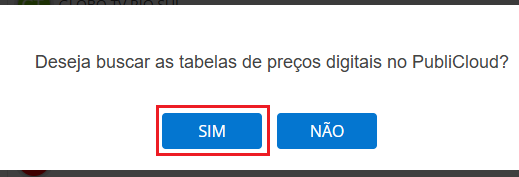
Após clicar no ícone do Grupo RBS, o sistema exibirá uma mensagem perguntando se você deseja buscar as tabelas de preços de mídias digitais no PubliCloud. Clique em “SIM” para iniciar a importação.
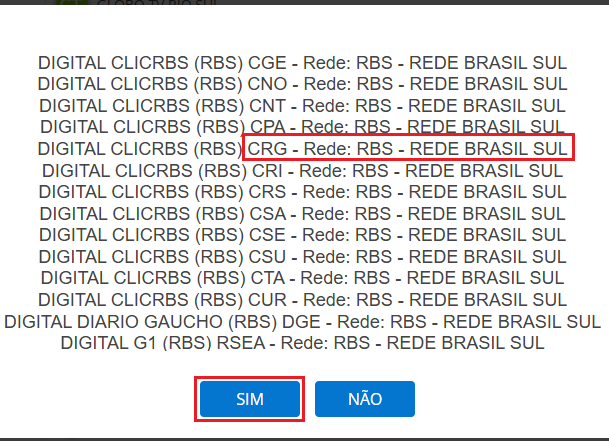
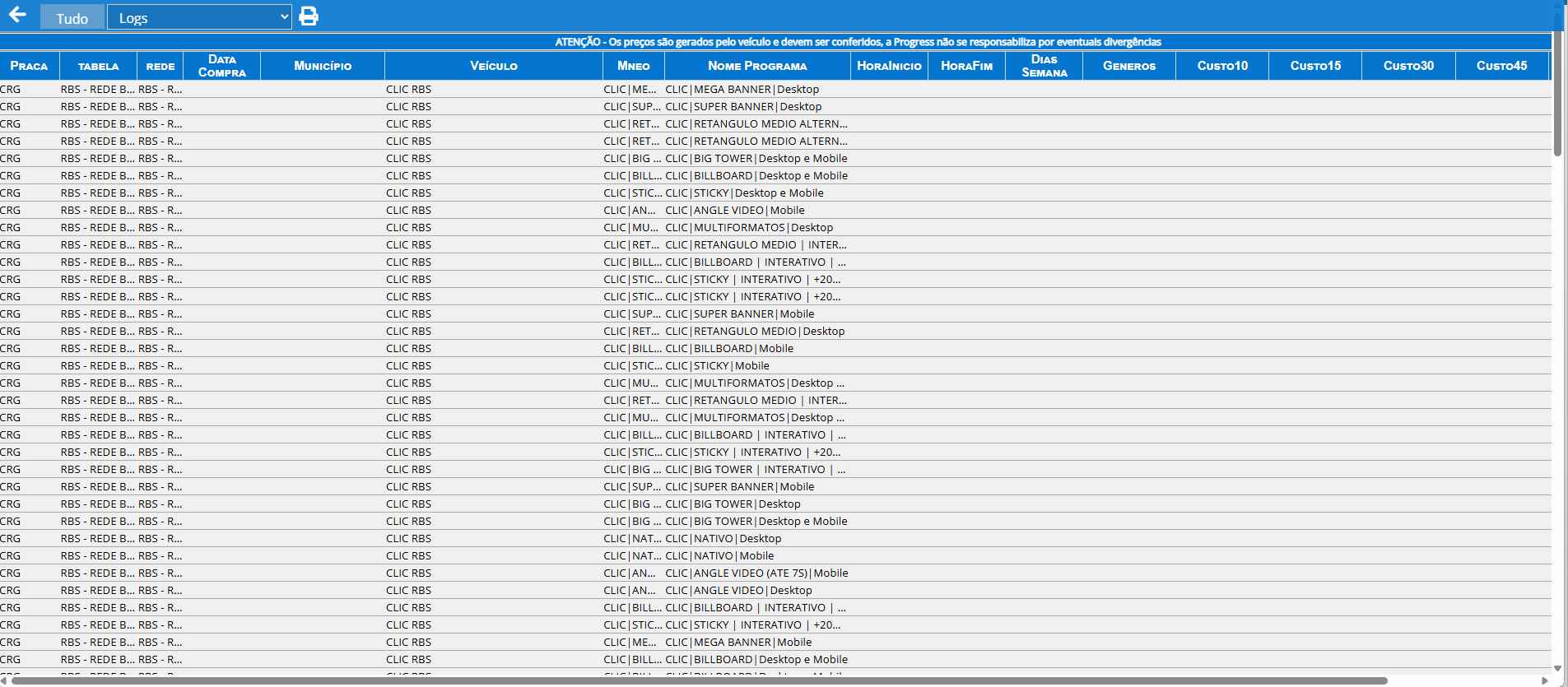
Após clicar em “SIM”, o sistema exibirá todas as tabelas de preços digitais disponíveis para os veículos da RBS no PubliCloud. Para continuar com a importação, clique novamente em “SIM”.
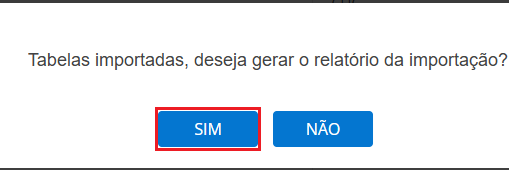
Após completar o processo, o sistema exibirá uma tela com a opção de gerar o relatório da importação. Para visualizar os detalhes da importação realizada, clique em “SIM” e o relatório será exibido.
No vídeo abaixo, você acompanha todo o fluxo de trabalho da integração entre o Publi e o Grupo RBS. O passo a passo mostra desde o cadastro do veículo, passando pela importação das tabelas de preços, inclusão do PI, até a geração do arquivo EDI e o upload final no RBS ADS. É uma visão completa do processo, para você entender como cada etapa funciona na prática.
Geração do arquivo EDI
Para gerar o arquivo EDI, acesse a tela de Exportação de Planilhas e clique no ícone . Esse processo utiliza os dados já importados das tabelas de preços digitais. Clique aqui para acessar o artigo completo.
Este artigo foi útil?
O que deu errado?
Por que você não gostou?
O que poderia ser melhor?
Caso queira, escreva sobre o que poderia melhorar no artigo. Não inclua informações pessoais.

 para importar as tabelas de preços do Publicloud.
 .
.