As planilhas de Mídia Social, assim como as de Mídia Digital, são utilizadas para autorizar anúncios em plataformas como Google, Facebook, Instagram, Twitter, LinkedIn e sites em geral.
A principal diferença entre os modelos de Mídia Social e Mídia de Internet está nos campos específicos de cada tipo. Além disso, há um ponto importante sobre o cálculo de comissão:
A comissão é calculada sobre o valor líquido, com base nas configurações definidas no cadastro do cliente ou do fornecedor. Esse valor é adicionado ao custo do veículo, da mesma forma que ocorre no módulo de Produção.
A estrutura do sistema é organizada em abas, que facilitam o preenchimento e a visualização das informações do planejamento. As abas Capa, Metas, Digitação Livre, Observação, Peças Complemento, Parcelas e Arquivos são padronizadas e estão presentes em todos os tipos de mídia.
A principal diferença entre os tipos de mídia está na aba Programas, que se ajusta automaticamente conforme o meio selecionado na aba Planilhas do Plano de Mídia.
Aba Capa da Planilha
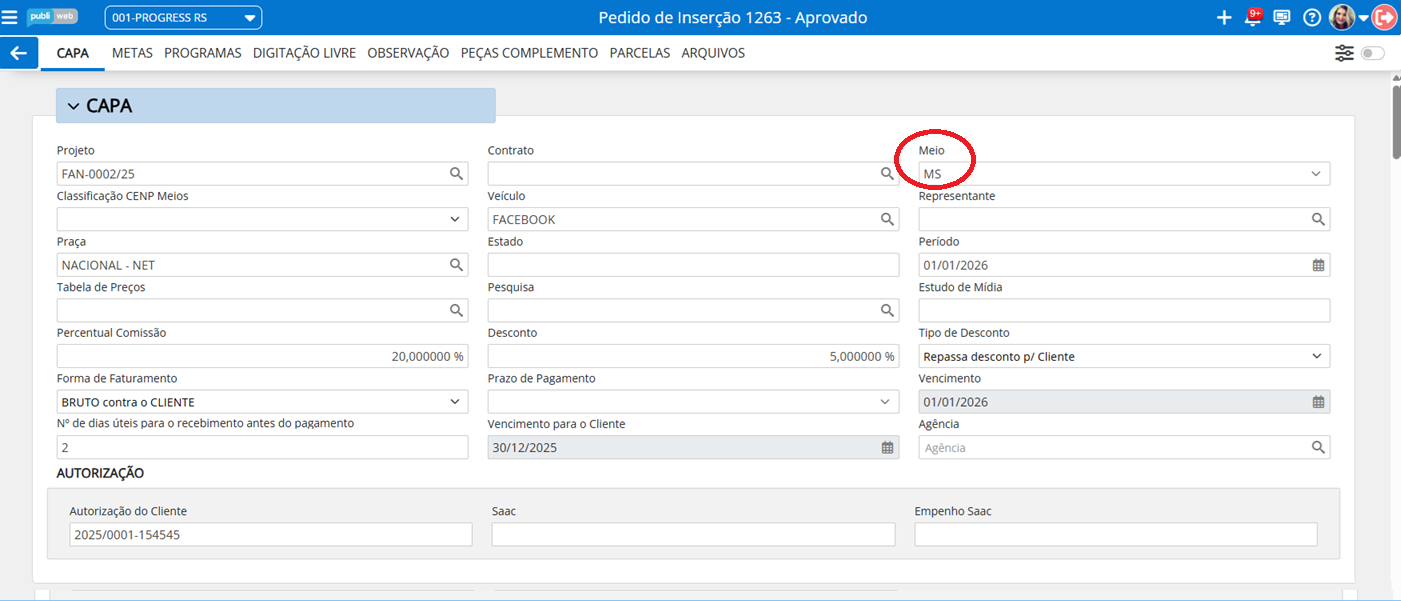
Descrição dos campos:
| Campo | Descrição |
|---|---|
| Projeto | Preenchido automaticamente com o número do projeto informado na Capa do Plano. |
| Contrato | Informe o número do contrato de mídia, caso a planilha esteja vinculada a um contrato. |
| Meio | Preenchido automaticamente com o tipo de mídia escolhido na aba Planilhas. |
| Veículo | Informe nome ou código do veículo. Ao informar, os campos Representante, Praça e Estado são preenchidos automaticamente. |
| Pesquisa | Selecione a pesquisa desejada para obter audiência e calcular GRP. |
| Estudo de Mídia | Preenchido automaticamente com o número do estudo quando gerado pelo módulo Planejamento de Mídia. |
| Período | Carregado da Capa do Plano, mas pode ser alterado manualmente. |
| Prazo de Pagamento | Carregado do cadastro do cliente, com possibilidade de alteração manual. O sistema utiliza este prazo para calcular a data de vencimento. Formatos aceitos: -10 DD: 10 dias da data de emissão. -10 DFQ: 10 dias fora a quinzena. -25 DFM: 25 dias fora o mês. -15 DFB: 15 dias fora o bimestre. -12 UFM: 12 dias úteis fora o mês. -10 DU: 10 dias úteis. -À Vista: com apresentação. -UDUM: último dia útil do mês. -UDM: último dia do mês. -UDUFM: último dia útil fora o mês. -UDFM: último dia fora o mês. |
| Vencimento | Calculado automaticamente com base no prazo de pagamento. |
| Percentual Comissão | Preenchido automaticamente com 20% ou conforme definido no módulo Cadastro de Cliente. |
| Forma de Faturamento | Preenchida automaticamente conforme cadastro do cliente. 1. Bruto contra o Cliente: agência cobra o valor bruto do cliente e repassa líquido ao veículo. 2. Comissão contra o Cliente: a agência cobra a comissão do cliente; veículo cobra o líquido diretamente do cliente. 3. Comissão contra o Veículo: agência cobra comissão do veículo; veículo cobra o valor bruto do cliente. 4. Não Recebe Comissão: cliente paga diretamente ao veículo. |
| Tabela de Preços | Preenchida automaticamente com mês e ano da criação da planilha; pode ser alterada. Ignore aviso “Tabela Inexistente” se não houver tabela. |
| Desconto | Percentual negociado sobre toda a programação da planilha. |
| Tipo de Desconto | Definido apenas se houver desconto maior que zero. 1. Repassa desconto para o cliente 2. Agência recebe o desconto 3. Agência paga o desconto |
| Revisão | Informe o número de revisões realizadas. |
| Autorização do Cliente | Número do documento de autorização do cliente (usado por clientes do governo ou controle interno). |
| Data da Autorização | Data da autorização do cliente. |
| Responsável da Autorização | Nome do responsável pela aprovação no cliente. |
| Natureza | Classifica a planilha (usada em casos específicos). |
| N Dias úteis para recebimento antes do pagamento | Informe o prazo para recebimento antes do pagamento ao veículo. |
| Saac e Empenho Saac | Campos usados em planos de clientes do governo. |
| Agência | Informe o nome da agência parceira, se houver. |
Na aba Meta, você define os valores esperados para indicadores como GRP, TRP, número de inserções e outros dados de desempenho da campanha. Esses valores funcionam apenas como referência, permitindo comparar o planejado (meta) com o realizado.
⚠️Importante: o sistema não bloqueia nem emite alertas caso as metas sejam atingidas ou ultrapassadas.

Na aba Programas, são configurados os detalhes da veiculação da campanha digital. É possível informar a descrição do canal/posição, os horários de veiculação, o valor unitário, entre outros dados. Com essas informações, o sistema calcula automaticamente o valor total da programação.
É importante indicar a peça correspondente, pois ela pode conter dados relevantes para a leitura do formato ou para o controle interno da campanha.
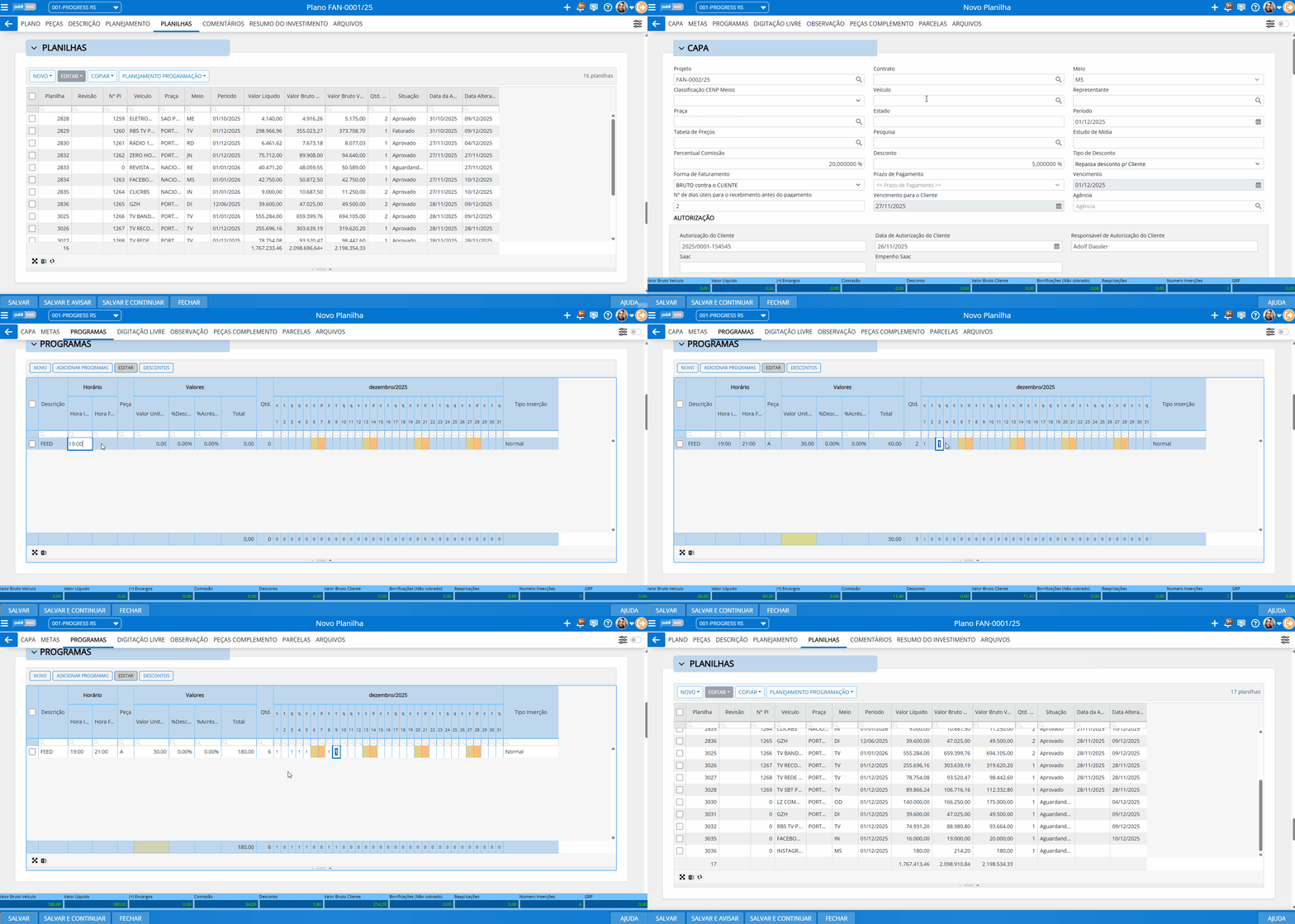
| Botão | Descrição |
|---|---|
| Novo | Adiciona programas manualmente. |
| Adicionar Programas | Exibe todos os programas da tabela de preços para seleção (necessário ter tabela cadastrada). |
| Editar | Permite alterar informações dos programas já incluídos. |
| Desconto | Carrega as tabelas de descontos previamente cadastradas no sistema. |
Aba Digitação Livre
Nesta aba, você pode inserir textos livres relacionados à programação da planilha.
Essa opção é útil para registrar informações complementares que não se encaixam na estrutura padrão dos programas, como mídias de outdoor, patrocínios de rádio, mídias de internet ou complementos de textos relacionados aos programas.
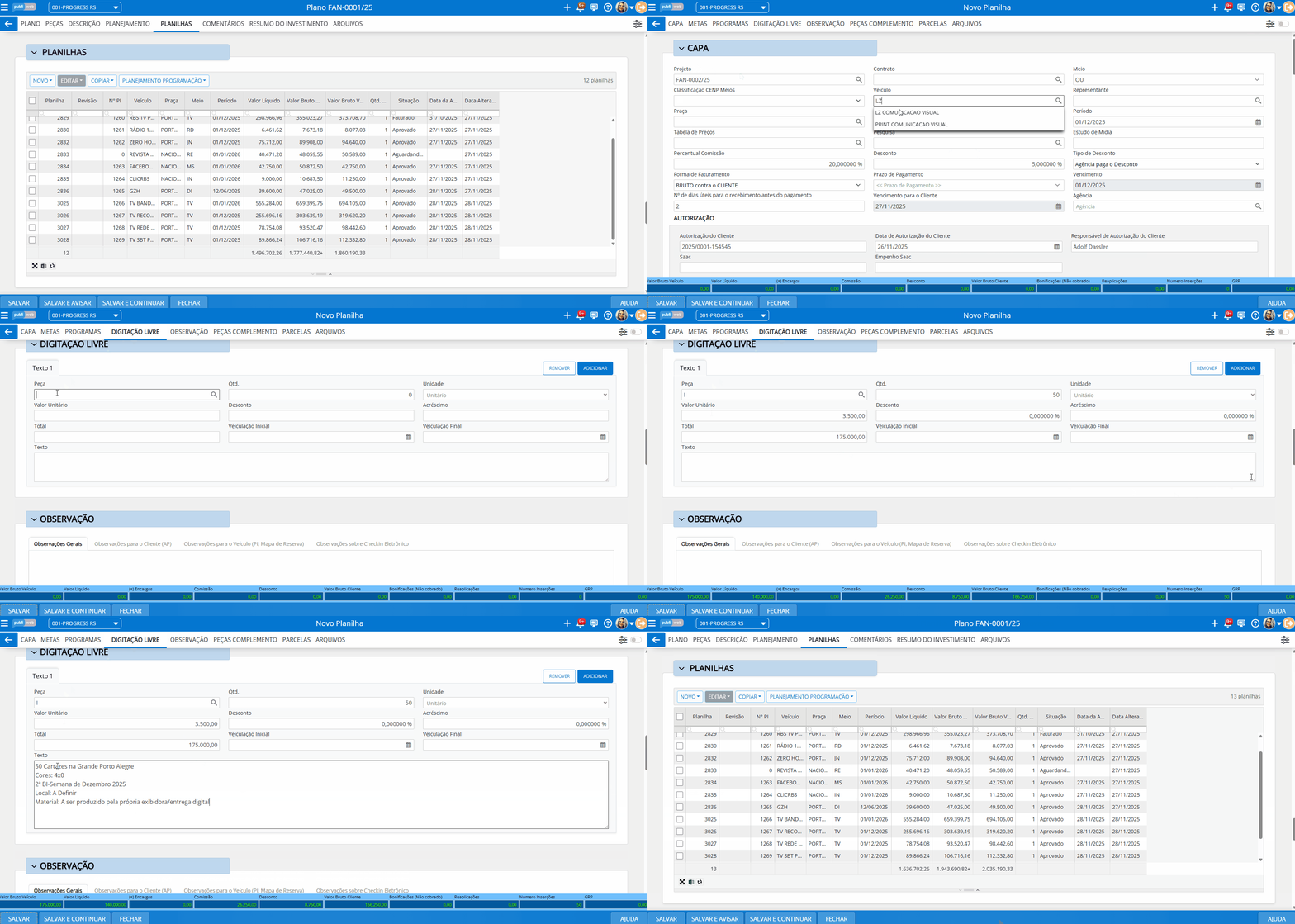
| Campo | Descrição |
|---|---|
| Peça | Selecione a peça desejada para esta planilha, conforme cadastrada na aba Peças do Plano de Mídia. |
| Qtd. | Informe o número de inserções. |
| Unidade | A opção milheiro é a mais usada para encartes e mídia de internet. |
| Valor Unitário | Informe o custo unitário. |
| Desconto | Informe o percentual de desconto, caso houver. |
| Acréscimo | Informe o percentual de acréscimo, se houver negociação. |
| Total | Calculado automaticamente pelo sistema. |
Nesta aba, você pode adicionar observações específicas relacionadas à planilha de mídia. As informações inseridas serão exibidas nos relatórios e documentos gerados, conforme o tipo de observação selecionado.
Além disso, é possível replicar as observações para outras planilhas dentro do mesmo plano, garantindo consistência nas informações.
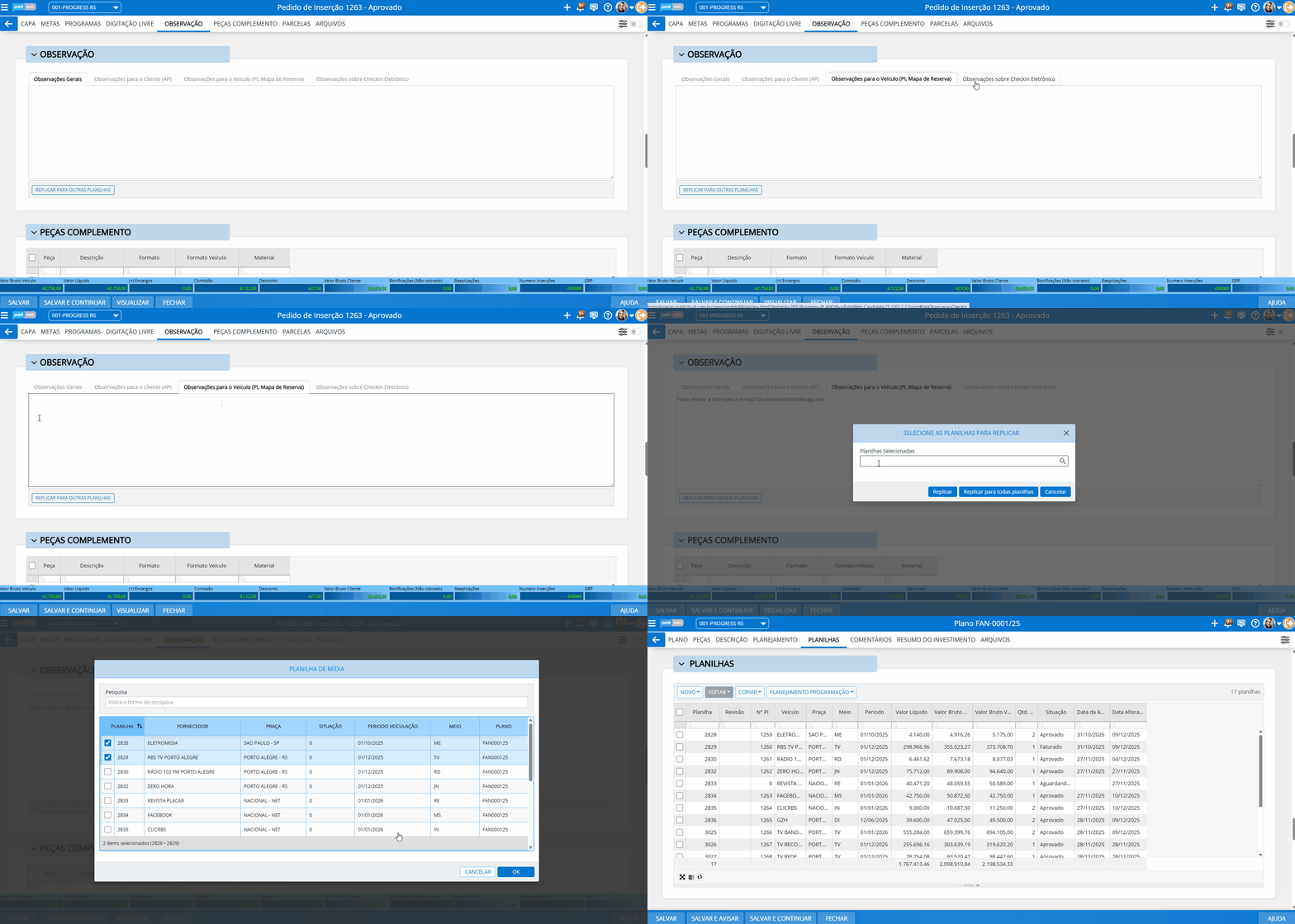
📝Tipos de Observações
▪Observações Gerais: exibidas no plano de mídia (AP) e nos pedidos de inserção (PI).
▪Observações para o Cliente (AP): exibidas apenas na impressão do plano de mídia (AP).
▪Observações para o Veículo (PI, Mapa de Reserva): exibidas no pedido de inserção e no mapa de reserva.
▪Observações sobre Checkin Eletrônico: exibidas no módulo checkin eletrônico do Kantar IBOPE Media.
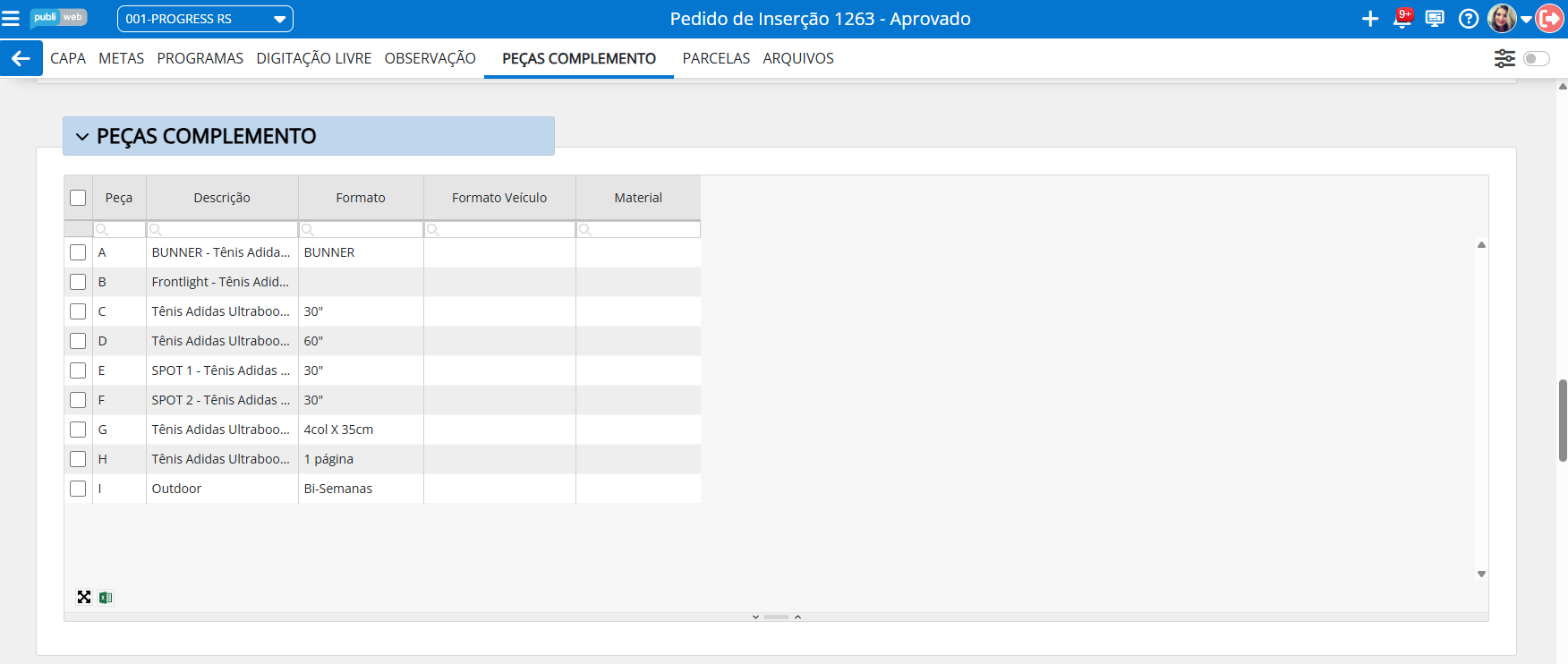
Exemplos de Formatos de Veículo:
Spot: mp3
VT: mpeg ou mp4
Anúncio: PDF fechado.Exemplos de Material:
Entrega por e-mail.
Entrega por motoboy.
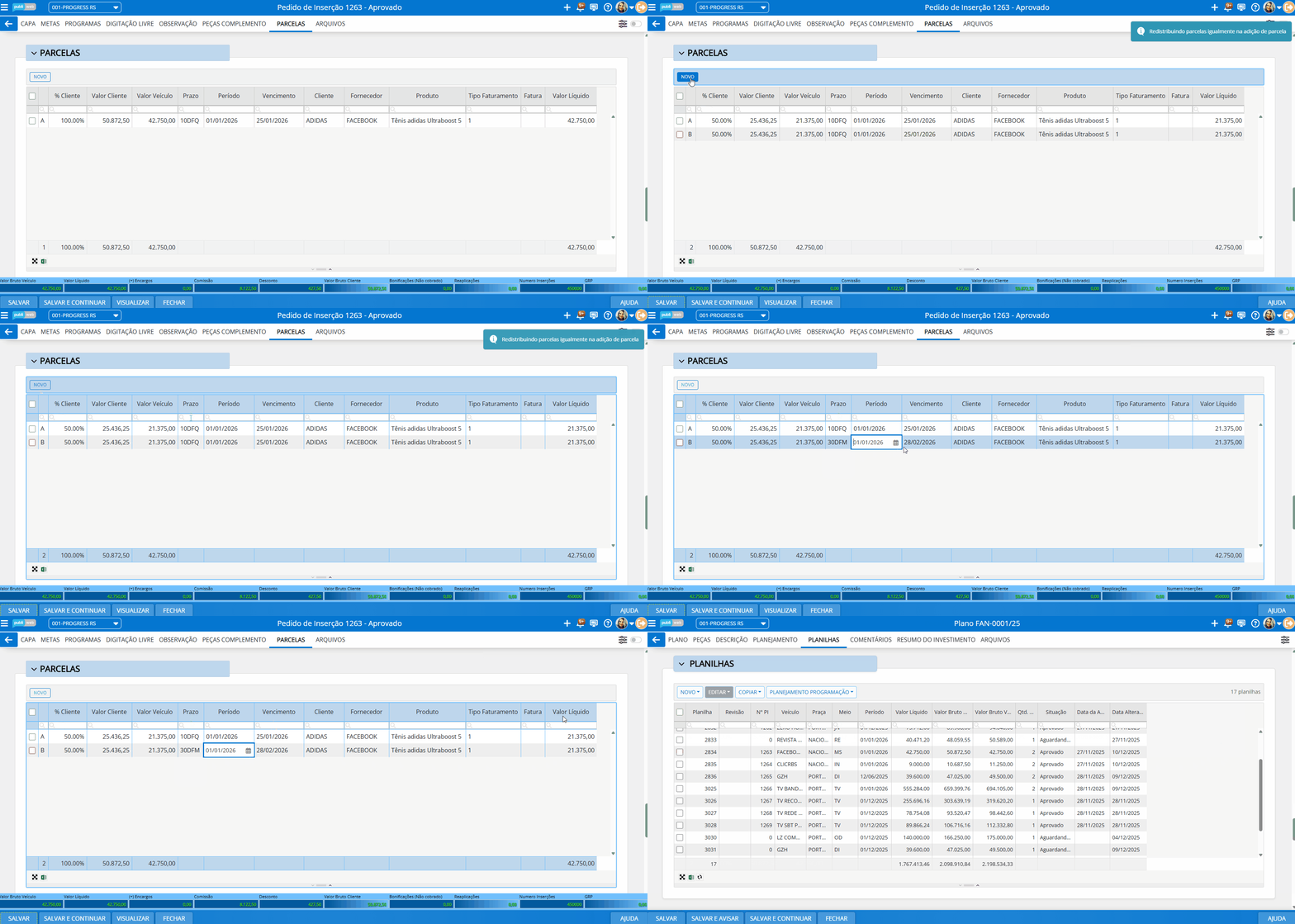
Nesta aba, você define os detalhes do parcelamento da planilha. É possível especificar o percentual ou o valor de cada parcela e estabelecer os prazos de pagamento. Se necessário, também é possível realizar alterações no cliente e/ou veículo.
Ao efetuar alterações na planilha que envolvam parcelas já faturadas, qualquer diferença de valor será automaticamente distribuída entre as parcelas restantes que ainda não foram faturadas.