Como incluir um Projeto com Tarefas
Home arrow_circle_right Funcionalidades arrow_circle_right Atendimento arrow_circle_right Projetos

Como incluir um Projeto com Tarefas

6min Atualizado por Lu Martinez em 30/01/2026 Criado por Lu Martinez em 15/07/2025

Ao criar um projeto no Publiweb, o setor de atendimento pode incluir tarefas para as equipes envolvidas, definir responsáveis e estabelecer prazos para a conclusão dos trabalhos. 

Essa organização facilita o acompanhamento das atividades e garante mais controle sobre a execução do projeto.


💡Dica: utilize as teclas de atalho Ctrl + F ou F3 para pesquisar palavras ou tópicos específicos nesta página 🔍


Aba Projeto
Nesta aba, preencha os campos de acordo com as informações do trabalho que será realizado. Os dados informados aqui servem como base para a organização do projeto e para a criação das tarefas relacionadas.


A seguir, você verá um exemplo da tela de inclusão de projeto com os campos preenchidos. Logo abaixo, apresentamos a descrição de cada campo para auxiliar no correto preenchimento.
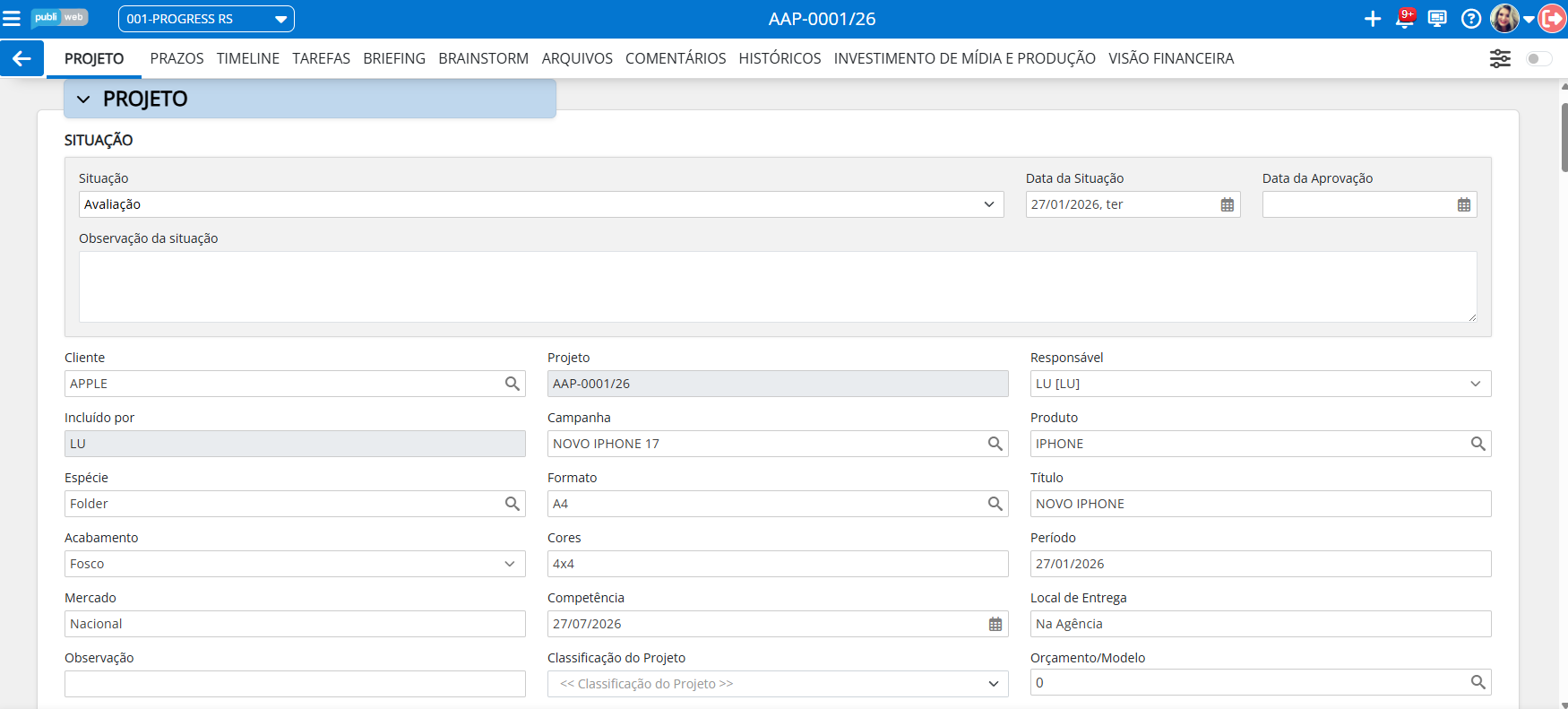
 

💡Dica: é possível personalizar os campos do formulário por meio do ícone Campos Personalizáveis, localizado no canto superior direito da tela. Essa opção permite adaptar o formulário às necessidades da sua agência. Clique aqui para saber mais.


Imagem exemplo núm. 1


CampoDescrição
ClienteInforme o nome ou código do cliente. Utilize a pesquisa para localizar um cliente já cadastrado.
ProjetoApós informar o cliente e pressionar TAB, o sistema gera automaticamente o número do projeto de acordo com a sequência numérica daquele cliente.
SituaçãoPor padrão, o sistema define a situação do projeto como “Avaliação”. Esse campo deve ser atualizado pelo responsável conforme o andamento e pode ser utilizado para gerar relatórios por situação.
Data da AprovaçãoPreenchida automaticamente quando a situação do projeto é alterada para “Aprovado”.
ResponsávelPreenchido automaticamente com o nome do usuário logado. Pode ser alterado caso outra pessoa seja responsável pelo projeto.
Observação da SituaçãoCampo para registrar informações adicionais sobre a situação do projeto, como motivos de recusa.
CampanhaInforme o nome da campanha. Utilize a pesquisa para selecionar uma já cadastrada ou digite um novo nome para cadastrá-la automaticamente.
ProdutoInforme o produto a ser divulgado. Utilize a pesquisa para localizar um já cadastrado ou digite manualmente para cadastrar um novo.
EspécieInforme o tipo de peça (ex.: VT, Spot, Folder). Pesquise ou digite manualmente para incluir uma nova espécie.
FormatoInforme o formato da peça (ex.: VT 30"). Utilize a pesquisa ou digite manualmente caso ainda não exista no cadastro.
TítuloInforme o título da peça para facilitar a identificação.
AcabamentoDefina o acabamento da peça (ex.: dobras, verniz, corte especial).
CoresInforme as cores utilizadas na peça, quando aplicável.
Código PeçaUtilize quando o cliente optar por uma peça já existente. Basta selecionar o código na lista.
PeríodoInforme o período de veiculação da peça ou campanha.
Meio/VeículoInforme o meio ou veículo onde a peça será veiculada (ex.: TV, rádio, jornal, digital).
MercadoIndique a área de abrangência da campanha (local, regional, nacional, etc.).
CompetênciaInforme a data de competência financeira do trabalho.
Orçamento / ModeloVincule um modelo de orçamento estruturado ao projeto, permitindo que seus itens sejam utilizados na definição das tarefas.


Aba Prazos
Nesta aba, você define todas as datas e horários importantes relacionados ao projeto. Esses campos organizam o cronograma e determinam os limites para inclusão e execução das tarefas.

 

Imagem exemplo núm. 2


CampoDescrição
Data Início / Hora InícioInforme a data e hora em que o projeto deverá começar a ser executado. Este é o marco inicial do cronograma.
Data Apresentação / Hora ApresentaçãoInforme a data e hora previstas para apresentação da campanha ao cliente, caso exista uma etapa intermediária antes da conclusão.
Data Final / Hora FinalIndique o prazo final do projeto, correspondente à data e hora em que a peça deve ser entregue ao cliente. O sistema não permite incluir tarefas com prazos superiores à data final definida.
Data Inclusão / Hora InclusãoCampos preenchidos automaticamente pelo sistema para fins de auditoria. Não podem ser alterados. Não é possível incluir tarefas com prazos anteriores à data e hora de inclusão do projeto.


Aba Timeline
A aba Timeline exibe uma linha do tempo com os prazos do projeto e das tarefas vinculadas a ele. O gráfico é preenchido automaticamente conforme as tarefas são incluídas, permitindo visualizar de forma clara o início, desenvolvimento e término das atividades planejadas.
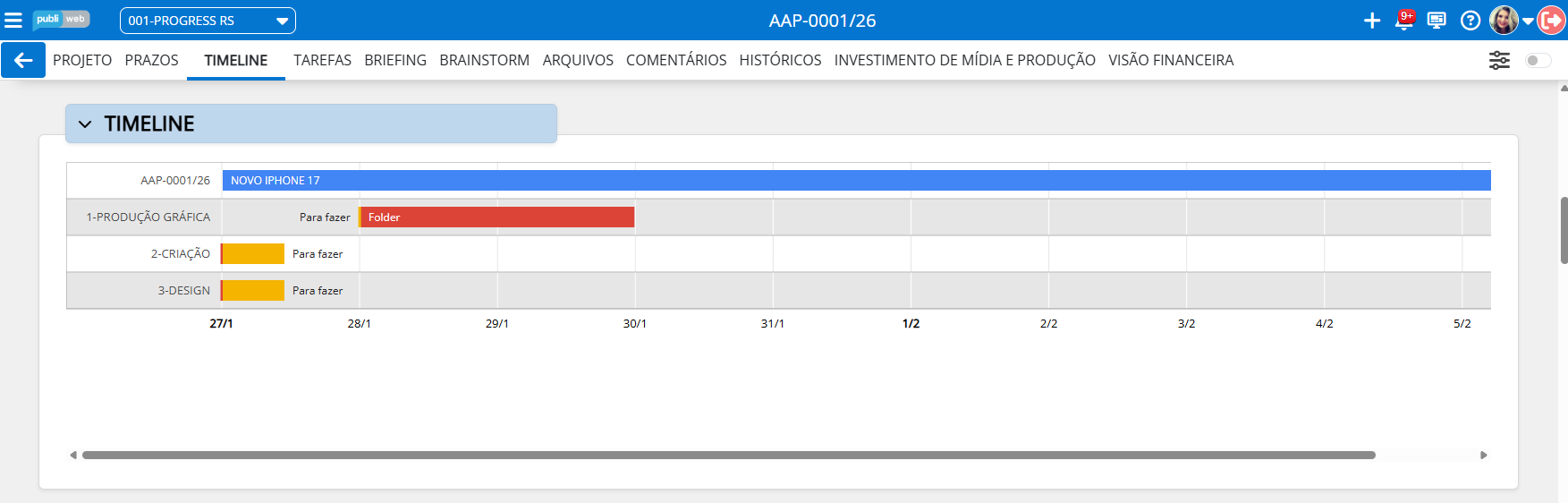
Imagem exemplo núm. 3


Aba Tarefas
Utilize esta aba para distribuir as tarefas do projeto entre os departamentos envolvidos e definir os prazos de execução.

Para incluir uma nova tarefa no projeto, clique no botão “Novo” e preencha os campos exibidos na tela.

Após concluir o preenchimento, clique no botão “Ok” para retornar ao projeto.


⚠️ Atenção: a tarefa só será registrada no sistema depois que o projeto for salvo.
📧 Importante: após salvar o projeto, o sistema enviará automaticamente um e-mail de notificação para cada responsável pelas tarefas incluídas.
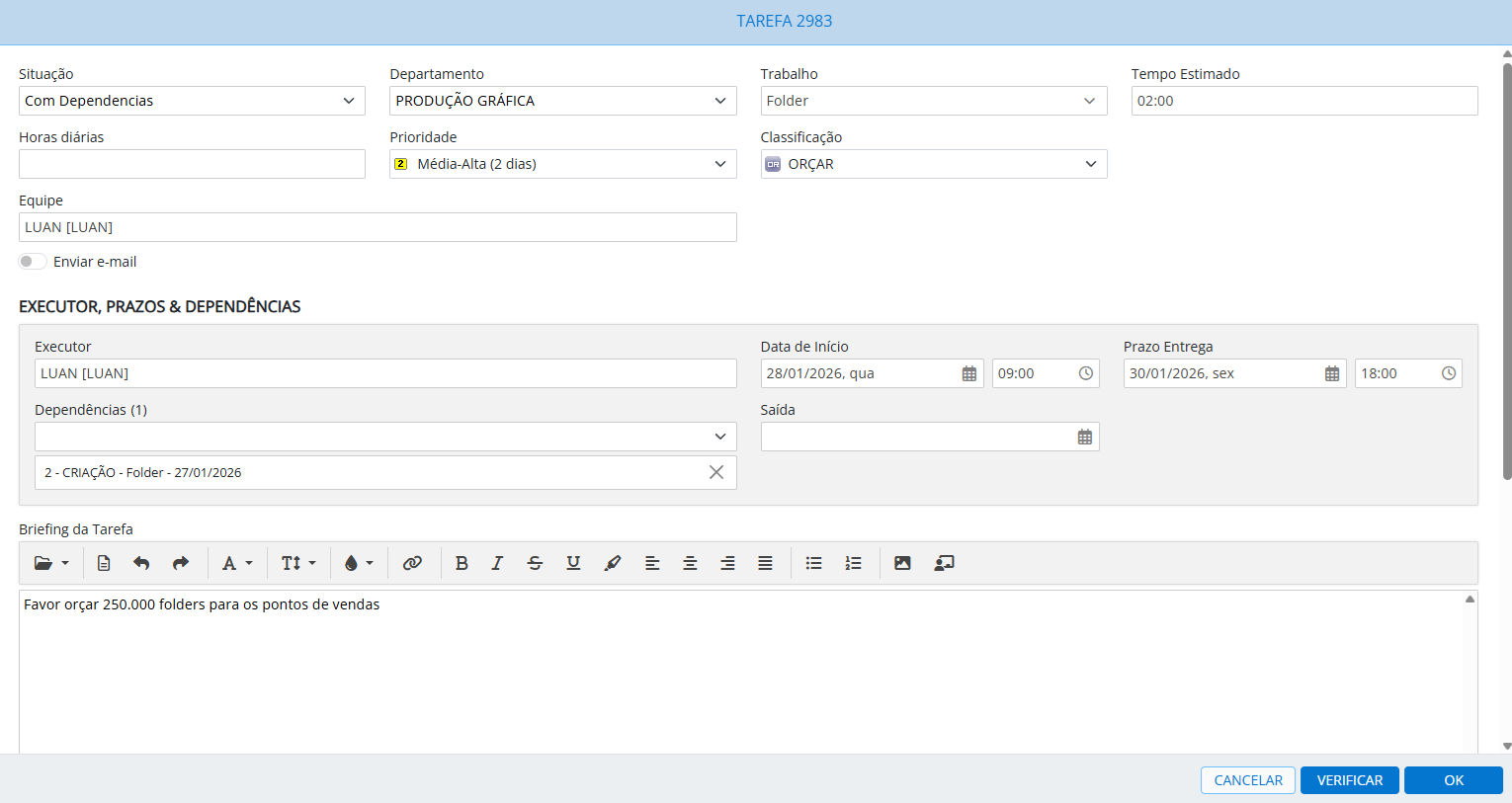
 

Imagem exemplo núm. 4
 

CampoDescrição
TrabalhoInformação trazida automaticamente da capa do projeto, podendo ser alterada.
PrioridadeDefine o nível de urgência da tarefa e ajuda a equipe a organizar os trabalhos. Campo personalizável.
ClassificaçãoIndica o tipo de trabalho que está sendo realizado. Campo personalizável.
Itens de OrçamentoPermite selecionar os itens do orçamento que serão associados à tarefa.
DepartamentoSelecione o departamento responsável pela execução do trabalho.
SituaçãoNão deve ser alterada pelo atendimento. O responsável pela tarefa atualiza conforme o andamento do trabalho.
Tempo EstimadoInforme o tempo previsto para executar o trabalho.
Qtd. PeçasInforme a quantidade de peças que será produzida.
Data de InícioIndica quando o responsável iniciará o trabalho. Geralmente preenchida pelo executor.
Prazo de EntregaData limite para entrega do trabalho.
Início de VeiculaçãoData em que a peça começará a ser veiculada.
SaídaPreenchida automaticamente quando o responsável finaliza a tarefa.
EquipeAo selecionar a equipe, o sistema envia e-mail ao responsável com a descrição do trabalho e notificação no sino do sistema.
Dependências

Permite vincular uma tarefa que só pode ser iniciada após a conclusão de outra. Ex.: o departamento de Criação precisa finalizar a sua tarefa para que a equipe de Produção Gráfica possa iniciar a dela. Quando a Criação conclui, o sistema envia automaticamente um e-mail para a Produção Gráfica informando que a dependência foi concluída e altera o status da tarefa vinculada de “Com dependência” para “Para fazer”, indicando que já está liberada para execução.
Briefing da TarefaCampo destinado a informações adicionais sobre o trabalho a ser realizado.


ℹ️ Informações Adicionais das Tarefas
 
Configuração das situações das tarefas:

As situações das tarefas são configuráveis. Para ajustá-las, acesse:
Configurações > Configurações de Atendimento > Configurações de Tarefas, nos campos Situação inicial e Situação inicial com dependência.


Modelos para tarefas com dependências:
É possível configurar modelos para tarefas com dependências no briefing do projeto. Para isso, acesse:
Configurações > Configurações de Atendimento > Configurações do Projeto > Modelos > Novos modelos de tarefas.


Histórico de alterações de situação:
Todas as alterações de situação feitas na tarefa, enquanto ela ainda não estiver concluída, ficam registradas no campo Históricos de alterações de situação, localizado dentro da própria tarefa.

Imagem exemplo núm. 5


Aba Briefing
O briefing orienta a equipe na execução das tarefas e deve ser preenchido com informações claras e objetivas.


Se um modelo de briefing for selecionado durante a criação do projeto, o texto configurado aparecerá automaticamente neste campo. Você pode complementar ou ajustar o conteúdo conforme necessário.


Para configurar modelos pré-definidos de briefing, acesse:
Configurações > Configurações do Atendimento > Configurações do Projeto > Aba Modelos.
Esses modelos ajudam a agilizar o preenchimento e garantem que nenhum item essencial seja esquecido no roteiro.
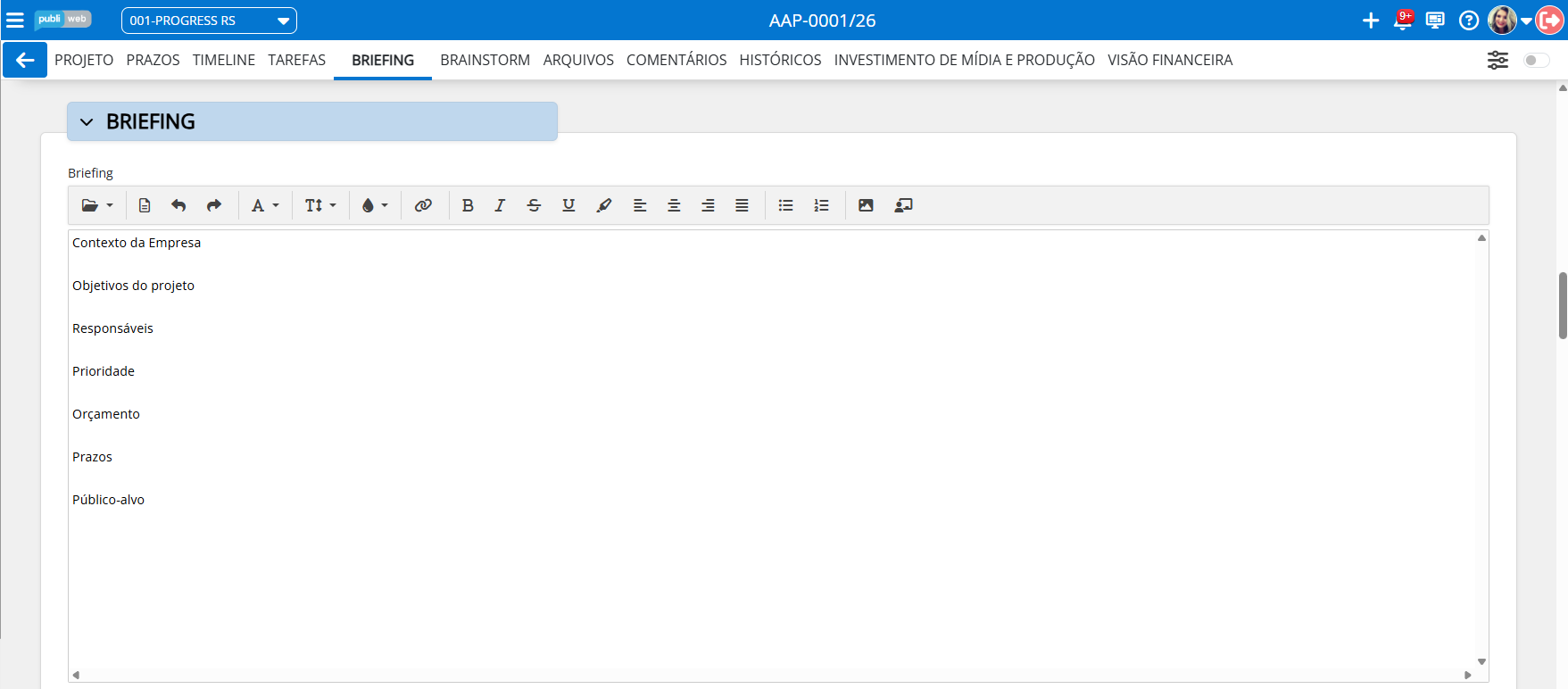
 

Imagem exemplo núm. 6
 
 
Aba Brainstorm
Campo utilizado pelo departamento de criação para registrar ideias da campanha. Também permite usar os recursos de edição de texto disponíveis no sistema.
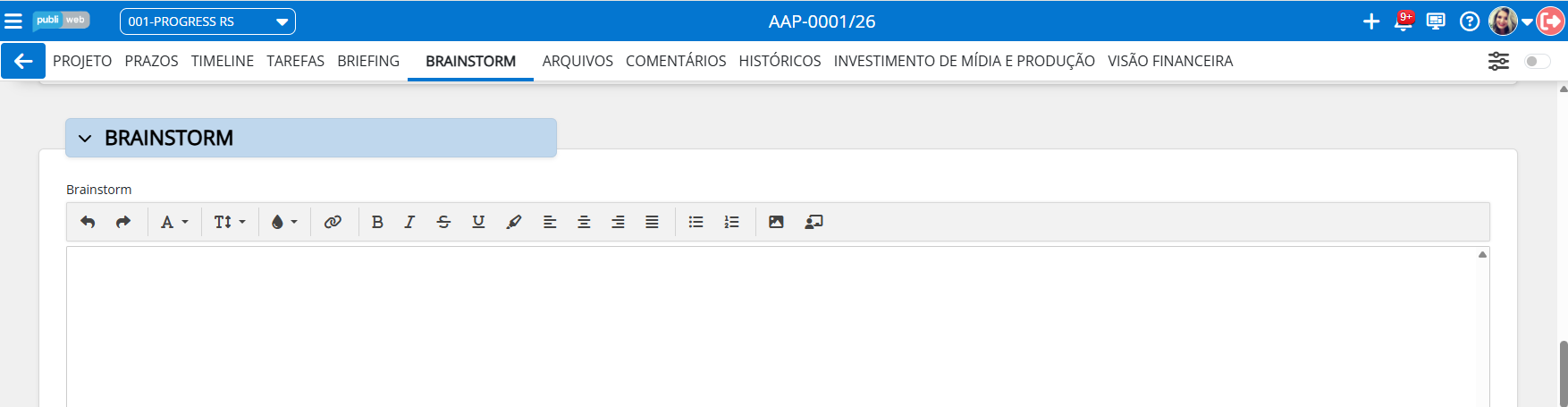
 
Imagem exemplo núm. 7


Aba Arquivos
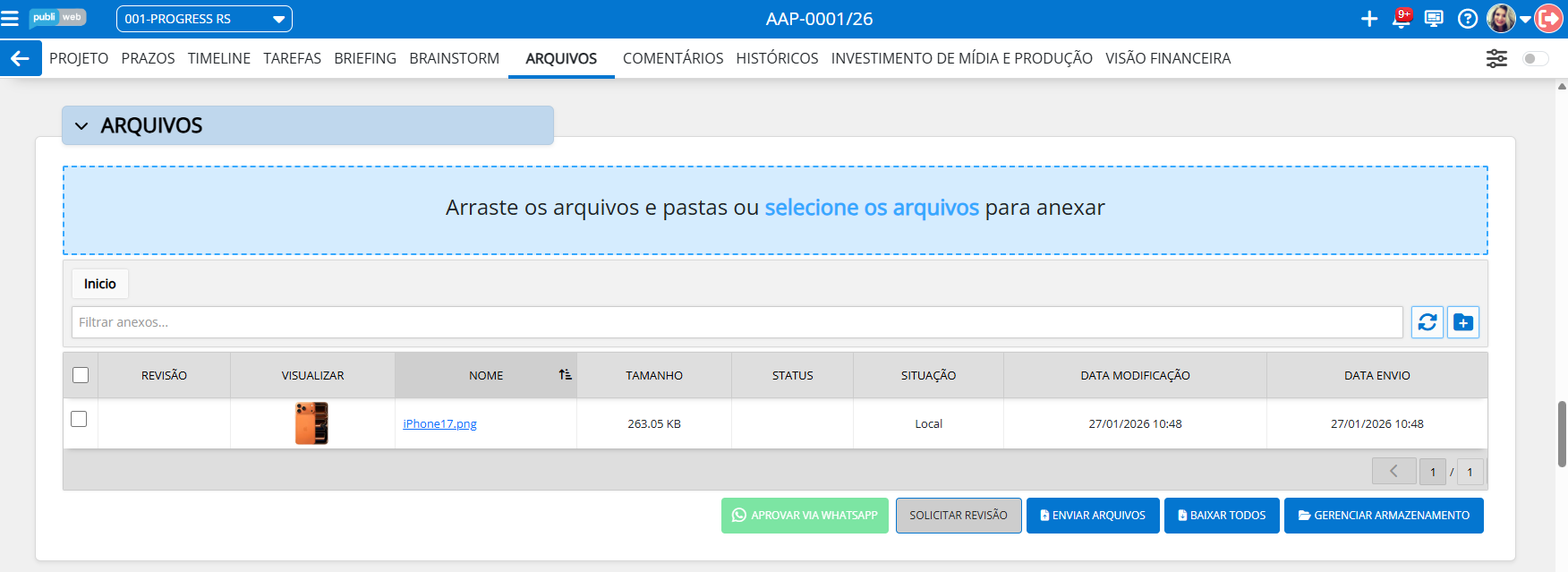
Utilize esta aba para anexar arquivos relacionados ao projeto. O sistema permite incluir anexos somente após o projeto ser salvo.
 
Imagem exemplo núm. 8
 
Dica: posicione o mouse sobre o arquivo anexado para visualizar os botões disponíveis, como adicionar comentárioscompartilharexcluir, entre outros.
Imagem exemplo núm. 9
 
 
Aba Comentários
Nesta aba, você pode adicionar comentários e interagir com os membros da equipe.
 
Para mencionar um usuário, digite @ seguido das primeiras letras do nome. O sistema exibirá uma lista de usuários para seleção.
Exemplo: digite @nomedousuário seguido do comentário. Após escrever, clique no botão Comentar. O sistema não permite excluir comentários.
 
O usuário mencionado receberá um e-mail de notificação com o link do projeto (desde que seu e-mail esteja configurado no Cadastro de Usuários).
Além disso, o usuário também receberá um alerta no sino de notificações do sistema, localizado no canto superior direito da tela.
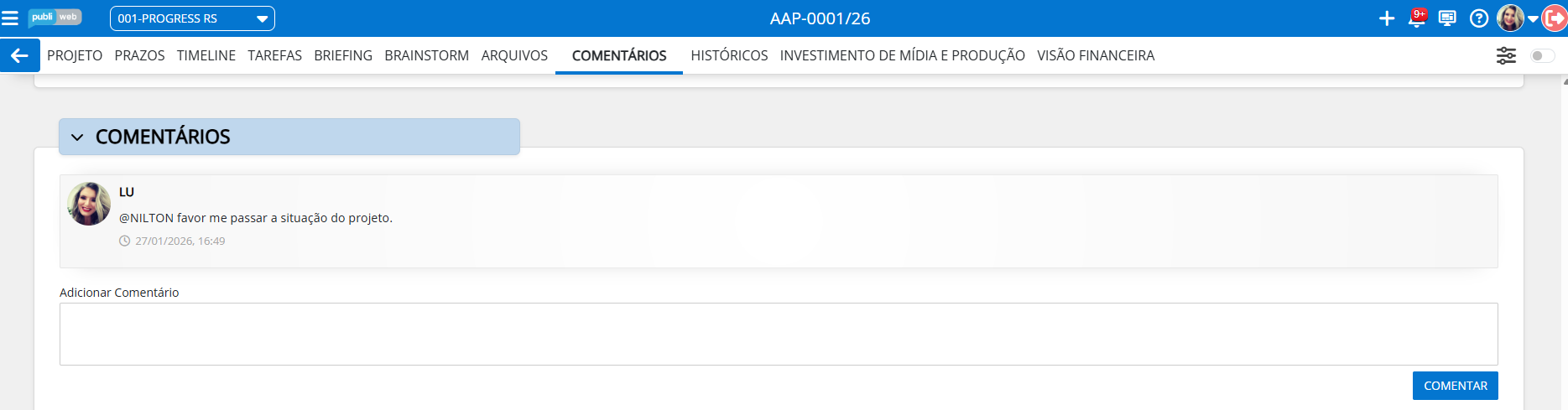
 
Atenção: para acessar a aba Comentários, é necessário salvar o projeto primeiro. 
 
Imagem exemplo núm. 10
 
 
Aba Históricos
Aqui você pode visualizar todas as alterações realizadas no briefing e também as alterações feitas no projeto.
 
Imagem exemplo núm. 11
 
 
Aba Investimento de Mídia e Produção
Nesta aba, você deve informar as verbas previstas de mídia e de produção para o projeto.
Após preencher esses valores, o sistema passa a calcular automaticamente:
  • Os valores realizados, com base no que já foi efetivamente gasto.
  • O saldo disponível, considerando a diferença entre o previsto e o realizado.

Essa área facilita o controle de orçamento durante a execução do projeto.
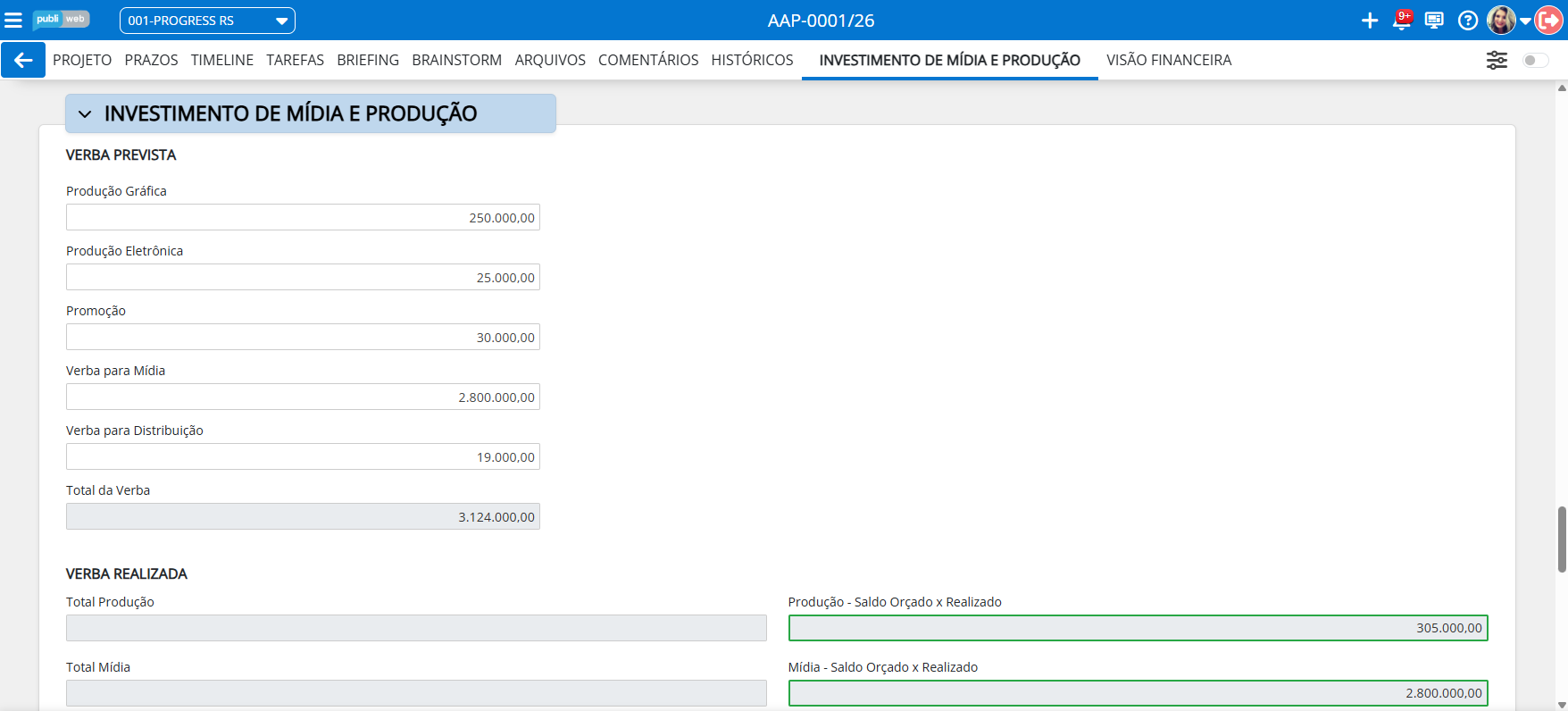
 

Imagem exemplo núm. 12


Aba Visão Financeira

Essa aba complementa o acompanhamento financeiro trazendo uma visão geral dos fluxos do projeto. Nela, você encontra:

  • Valores faturados até o momento.
  • Valores recebidos, correspondentes às entradas confirmadas.
  • Valores pagos, que representam as saídas já liquidadas.

Tudo é exibido em um layout claro e organizado, permitindo visualizar rapidamente a situação financeira do projeto e acompanhar sua evolução.
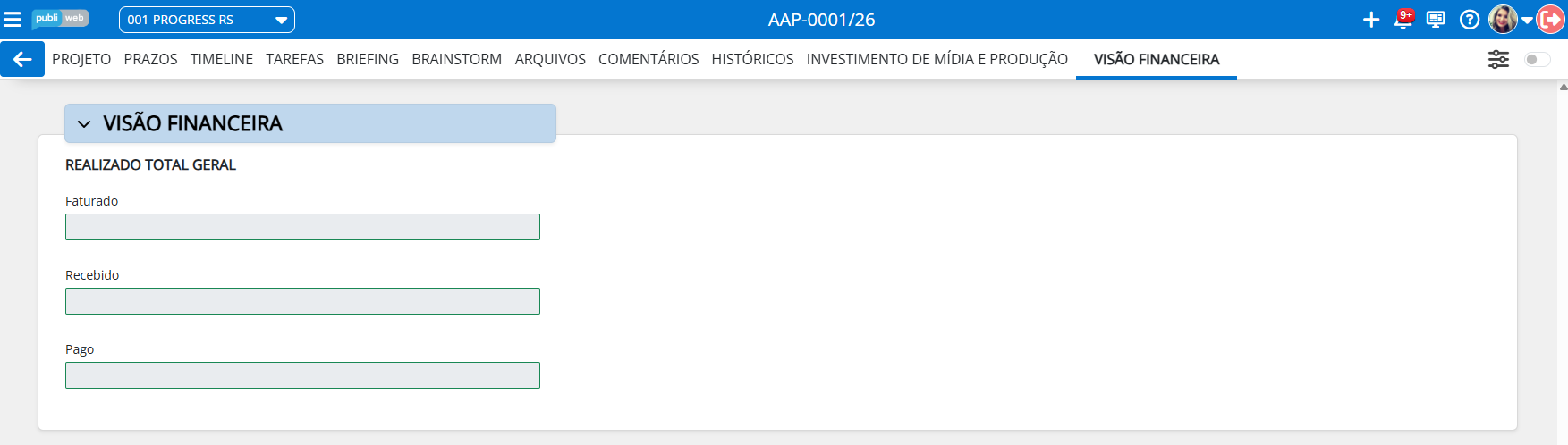
 

Imagem exemplo núm. 13


Este artigo foi útil?

O que deu errado?

Por que você não gostou?

O que poderia ser melhor?

Caso queira, escreva sobre o que poderia melhorar no artigo. Não inclua informações pessoais.

Novidades

Artigos Populares

Últimos Acessados

Artigos salvos