
O Kanban de Tarefas permite visualizar e organizar as tarefas em cards, facilitando o acompanhamento das atividades e o controle do fluxo de trabalho.
Os cards podem ser agrupados por situação ou executor. Também é possível personalizar as informações exibidas nos cards e definir quais colunas serão apresentadas no Kanban.
Agrupado Por Situação
Os cards são distribuídos conforme o andamento da tarefa.
Recusada
Aceita
Aguardando
Em execução
Pronto
Para alterar a situação de uma tarefa, basta mover o card para a coluna desejada.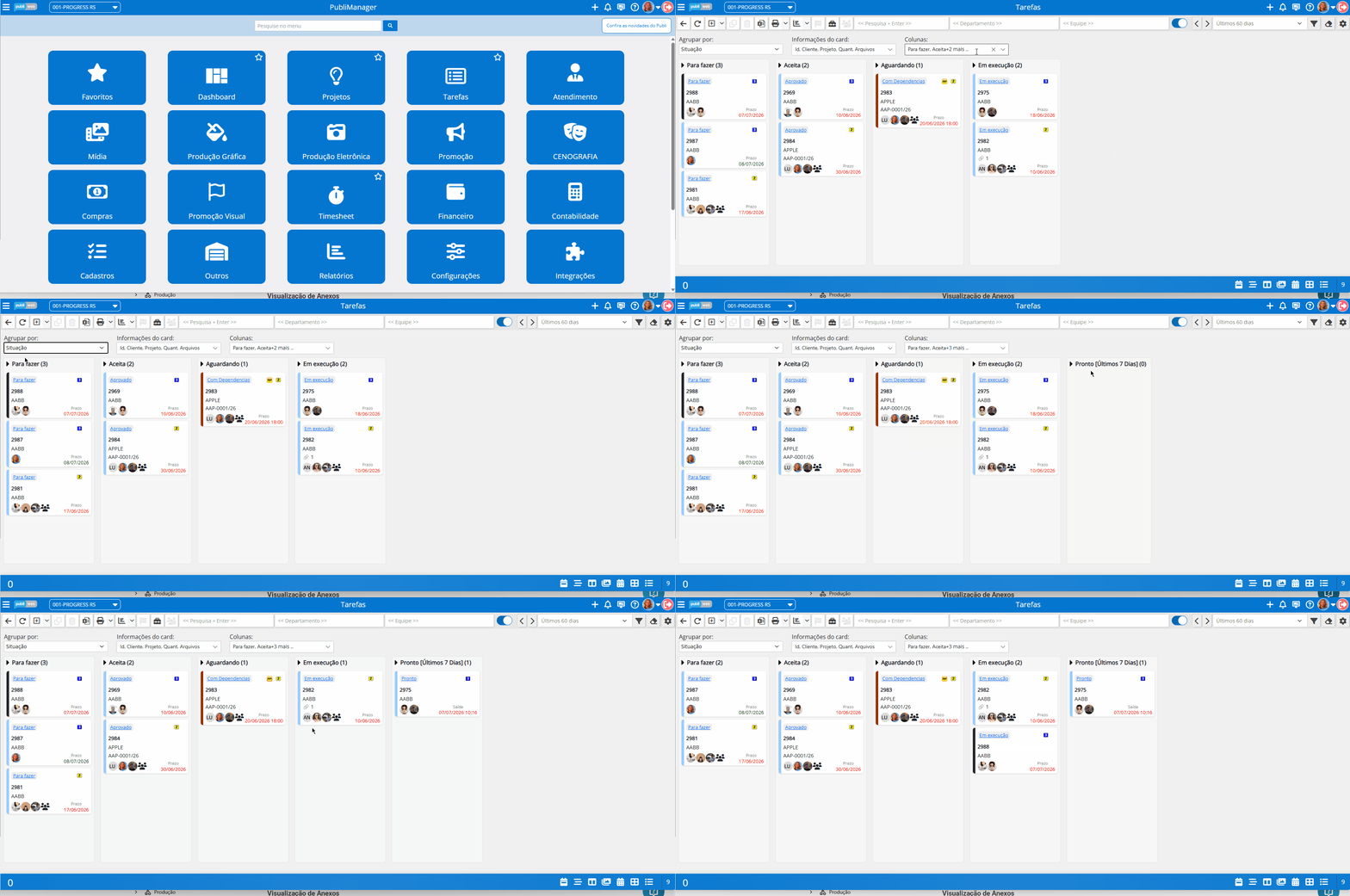
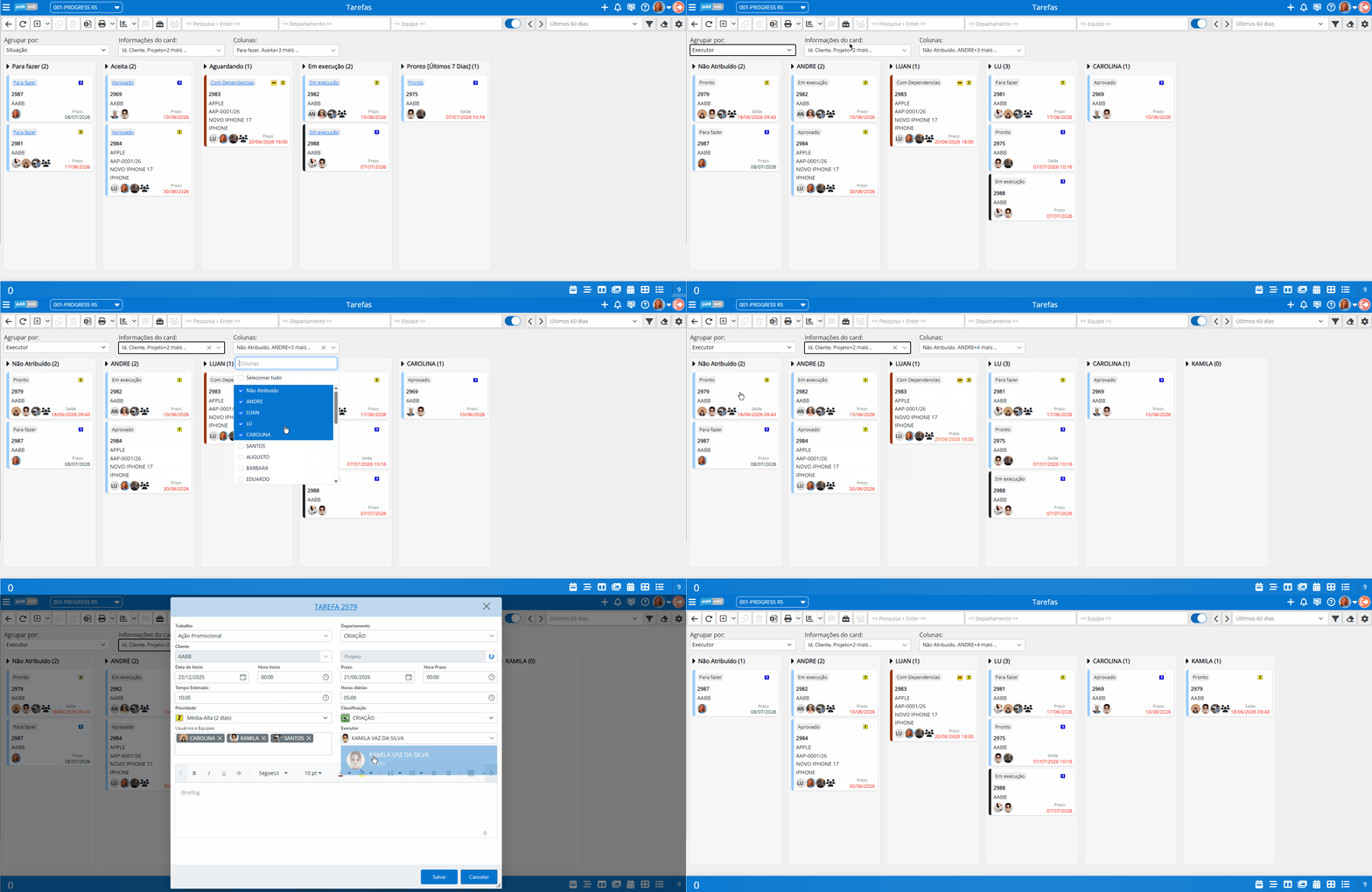
Agrupado Por Executor
Os cards são organizados em colunas por usuário responsável.
Nesse modo:
Cada usuário possui sua própria coluna.
As tarefas sem responsável são exibidas na coluna Não atribuído.
O executor pode ser alterado diretamente no Kanban.
Visualização de Anexos
Os cards podem exibir a quantidade de anexos vinculados à tarefa.
Para habilitar essa informação, inclua o campo Quant. Arquivos na configuração das colunas.
Ao clicar no ícone de anexos, é possível visualizar e gerenciar os arquivos da tarefa. 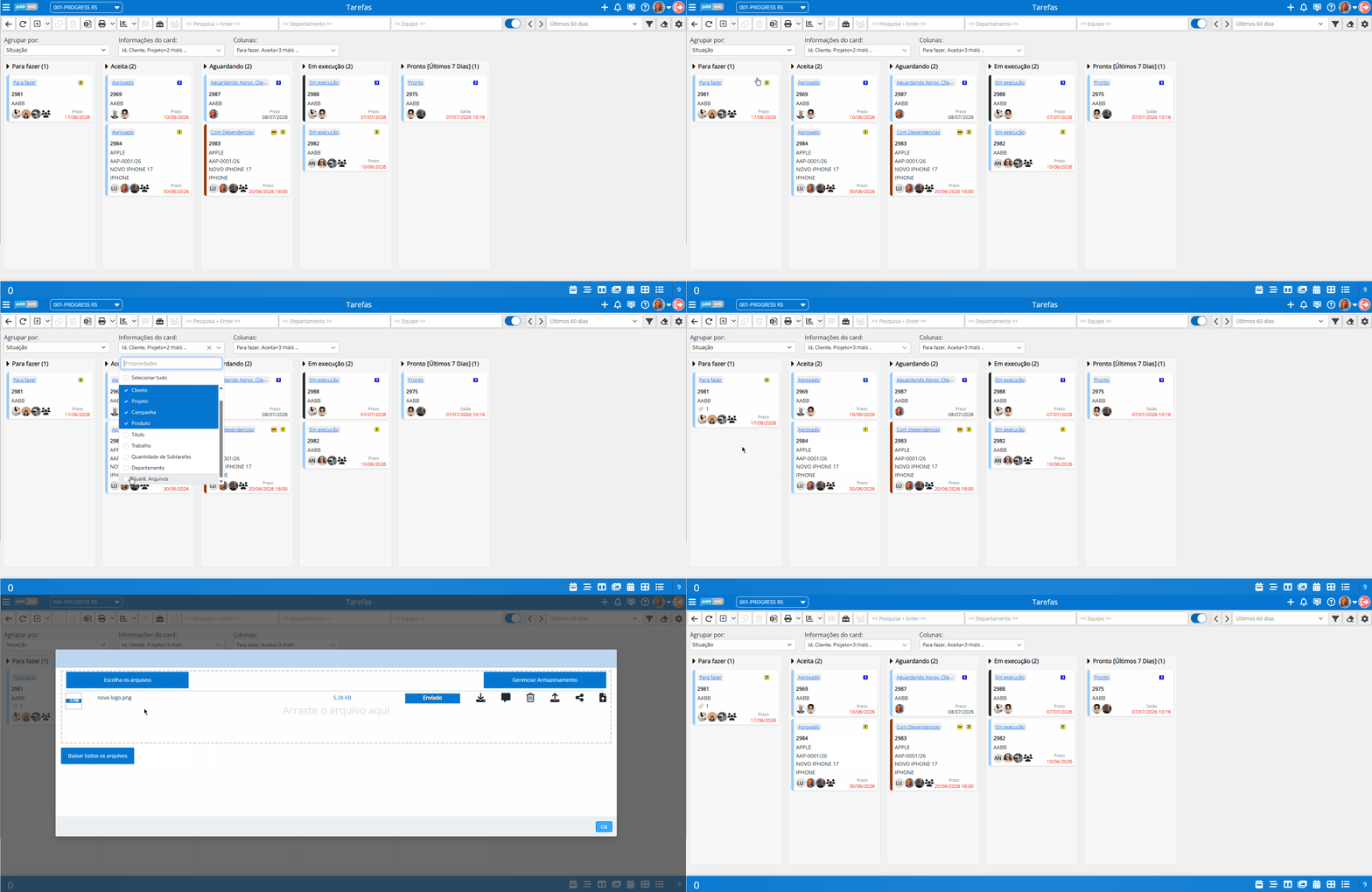
Participantes da Tarefa
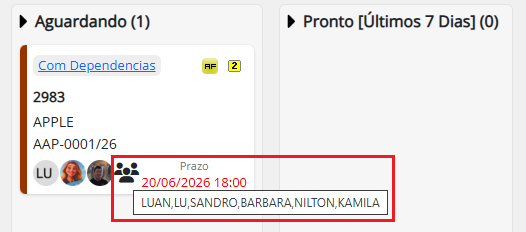
Os cards exibem até 3 participantes da equipe.
Quando houver mais usuários vinculados à tarefa, será exibido um indicador com a quantidade adicional. Ao posicionar o mouse sobre esse indicador, será possível visualizar a lista completa de participantes.
Edição da Tarefa
Ao clicar em um card, os detalhes da tarefa são exibidos, permitindo consultar e alterar suas informações diretamente no Kanban.
Para acessar a tarefa completa, utilize o link da tarefa localizado no topo da tela. Ao clicar nesse link, a tarefa será exibida em uma nova janela.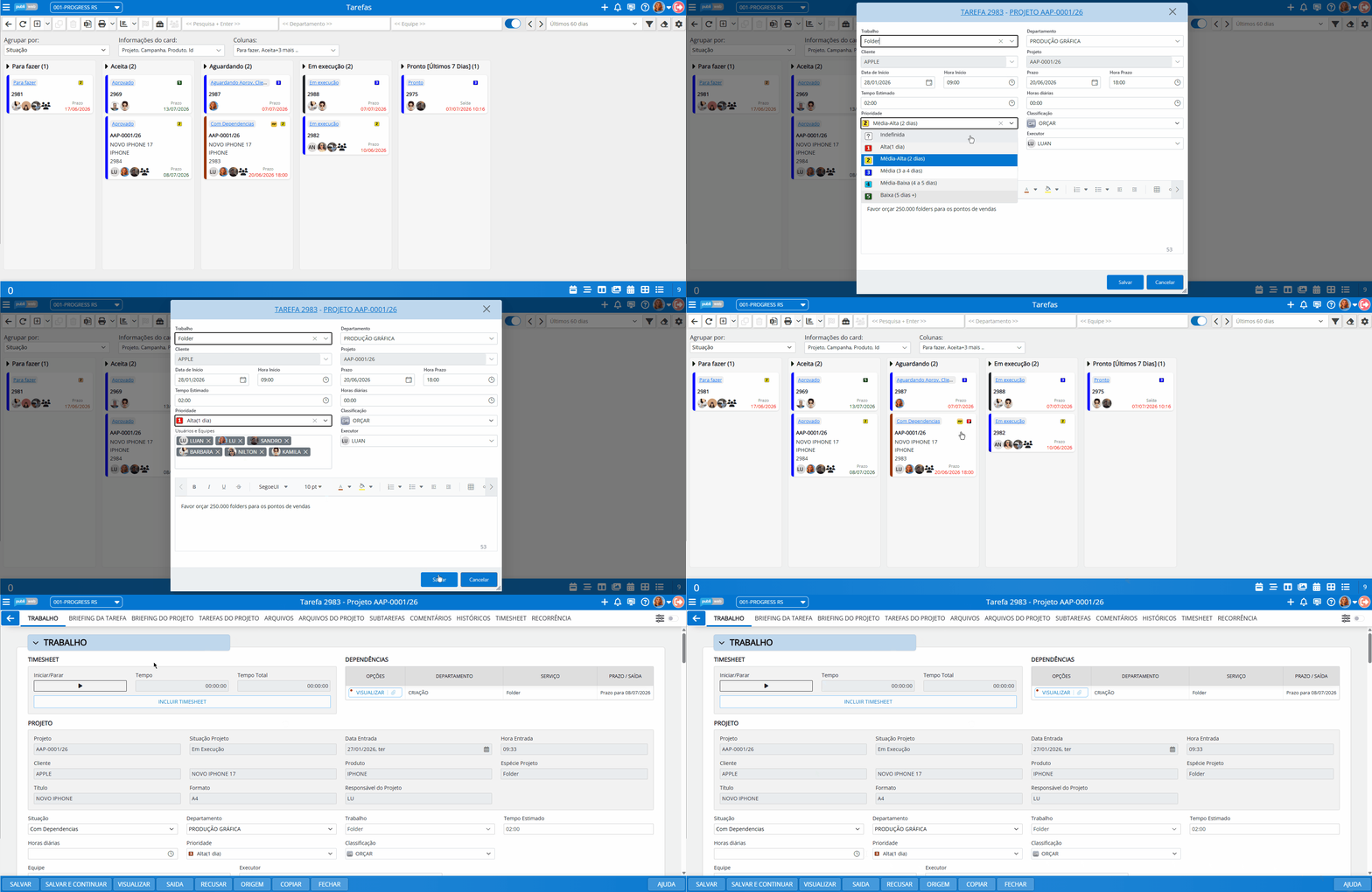
Configuração de Visualização
A opção Configuração de Visualização, disponível na barra de ferramentas, permite personalizar a exibição do Kanban, definindo quais informações dos usuários serão exibidas e utilizando cores na borda esquerda dos cards para indicar o departamento responsável ou a situação da tarefa.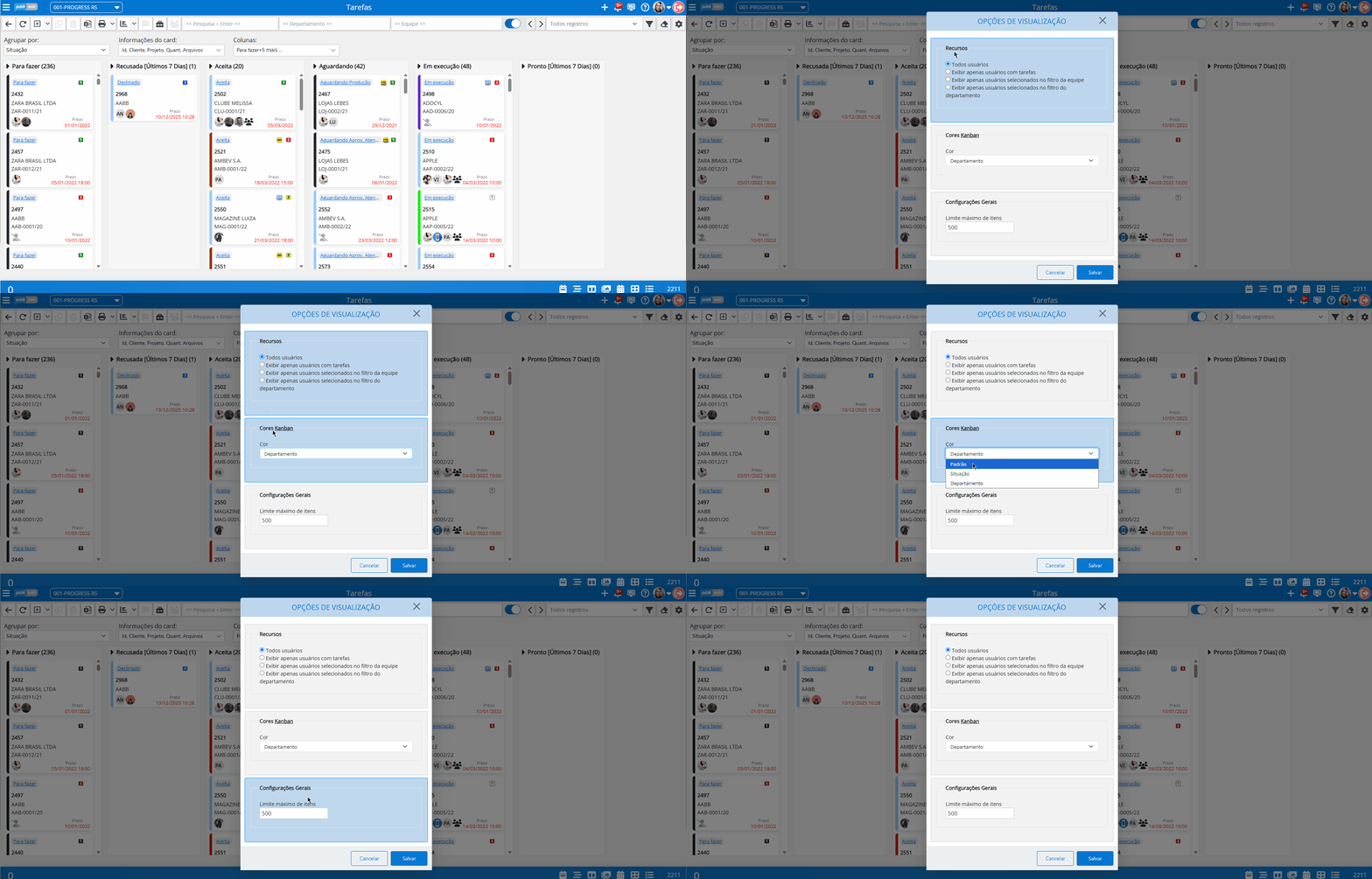
Padrão: sem destaque de cor.
Situação: cores definidas para cada situação da tarefa, conforme configurado nas configurações do sistema.
Departamento: cores definidas conforme o departamento responsável.
Permissões de Acesso
Para visualizar e acompanhar tarefas de todos os usuários e departamentos, é necessário possuir os seguintes recursos:
 Pautas dos Departamentos
  76.5 - Ver pautas de outros usuários
  79.3 - Ver todas as datas da pauta
Com esses recursos habilitados, é possível acompanhar tarefas de todos os usuários e departamentos.
Usuários sem essas permissões podem visualizar apenas as tarefas sob sua responsabilidade e dos departamentos aos quais possuem acesso.