
O módulo Plano de Mídia permite planejar campanhas de forma prática e eficiente.
Com ele, você pode cruzar dados de audiência da Kantar Ibope Media com as tabelas de preços do JOVE, gerando automaticamente um ranking de programas com melhor audiência, CPM (Custo por Mil) ou CPP (Custo por Ponto). Além disso, é possível gerar planilhas de TV de forma automatizada.
Aba Plano
Nesta aba, você preenche os dados principais do plano de mídia, que serão usados nas etapas seguintes.
Informe o número do projeto e pressione a tecla TAB. O sistema preencherá automaticamente os campos [Plano], [Cliente, [Produto], [Campanha] e [Período Inicial] com base nos dados cadastrados pelo setor de Atendimento. Caso algum campo não seja preenchido, você pode completá-lo manualmente.
💡Dica: personalize os campos do formulário clicando no ícone "Campos Personalizáveis", localizado no canto superior direito da tela. Clique aqui para saber mais.
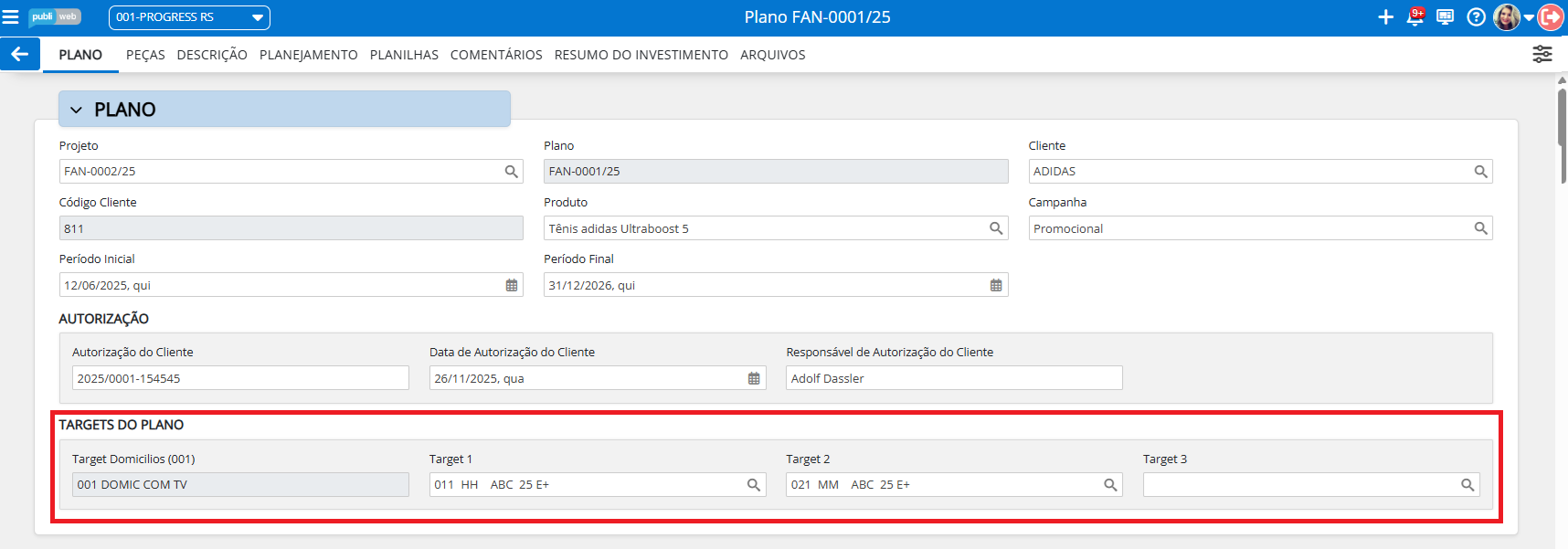
Targets do Plano: para planos de mídia que incluam TV - Televisão ou TA - TV por assinatura, é possível selecionar até três targets para compor o estudo de mídia.
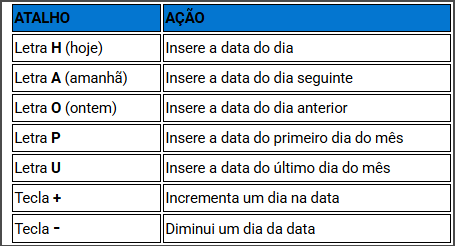
⚡Teclas de atalho para o campo [data]:
Utilize esta aba para cadastrar todas as peças que farão parte da campanha, informando título, formato e meio de veiculação. Por exemplo: anúncio para jornal ou revista, VT para televisão, spot ou jingle para rádio e IN para internet (como post no formato 1.080 px x 1.080 px).
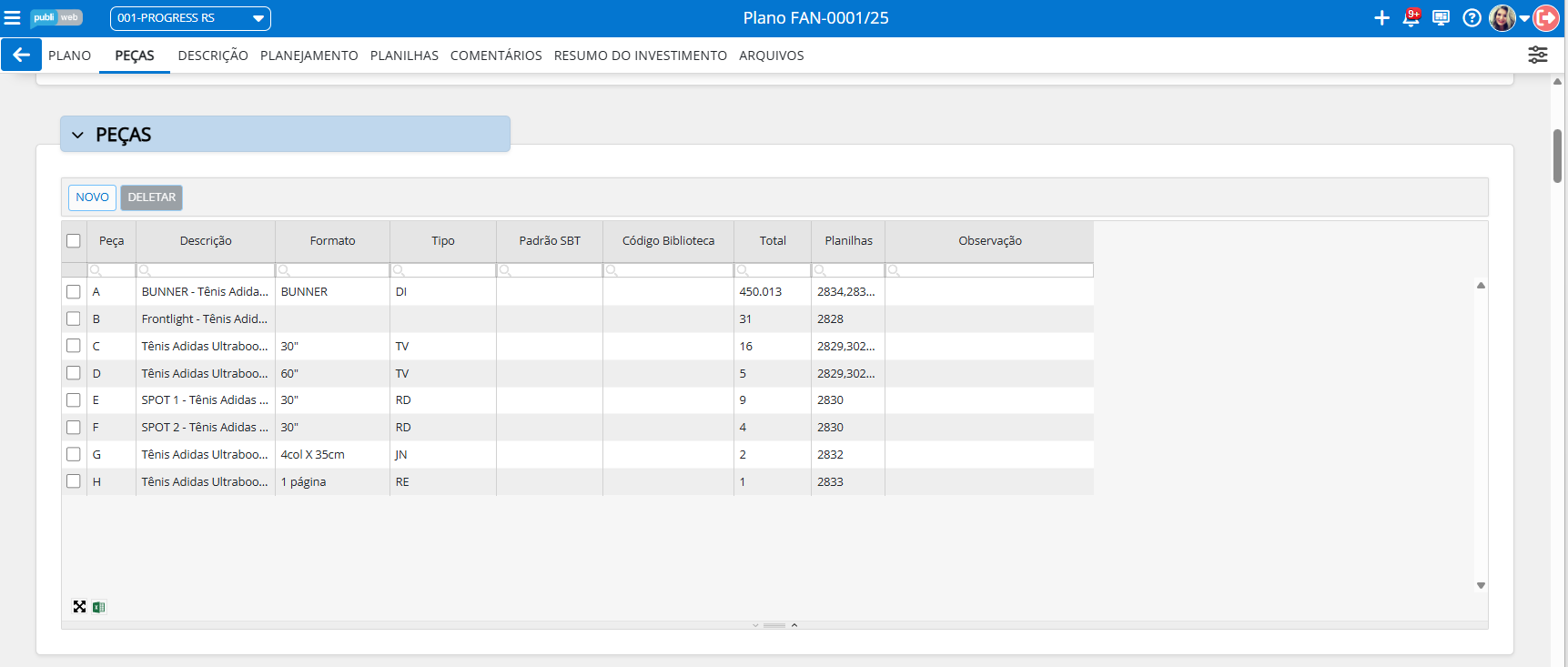
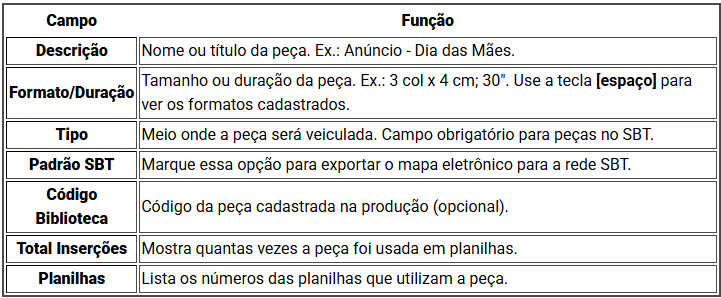
Descrição das Colunas da Aba Peças
Nesta aba, registre os critérios utilizados para a seleção dos meios, veículos, praças, períodos de veiculação e estratégias adotadas para atingir os objetivos da campanha.

A área Planejamento permite criar e revisar planejamentos, gerar rankings de programas e organizar praças com parâmetros distintos. Nela, você pode adicionar novas praças, aplicar filtros para gerar rankings e atualizar planilhas automaticamente.
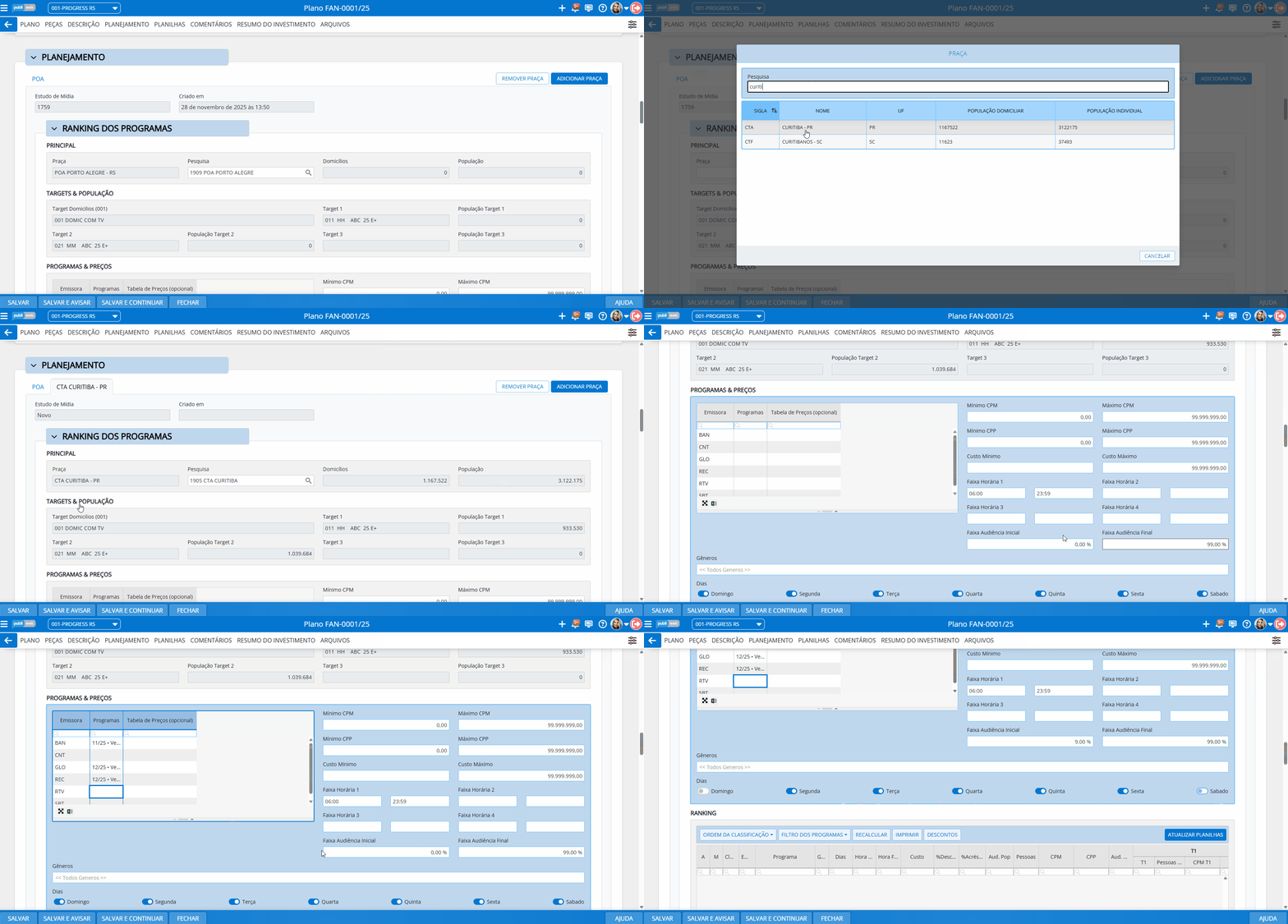
No Ranking dos Programas, ainda dentro da área Planejamento, é possível gerar o ranking dos programas de TV.
Se sua agência for assinante das pesquisas da Kantar Ibope, você pode cruzar dados de audiência, targets e preços. Também é possível gerar rankings sem pesquisa, aplicando filtros por emissoras, gêneros, faixas horárias, dias da semana e custo máximo do programa.
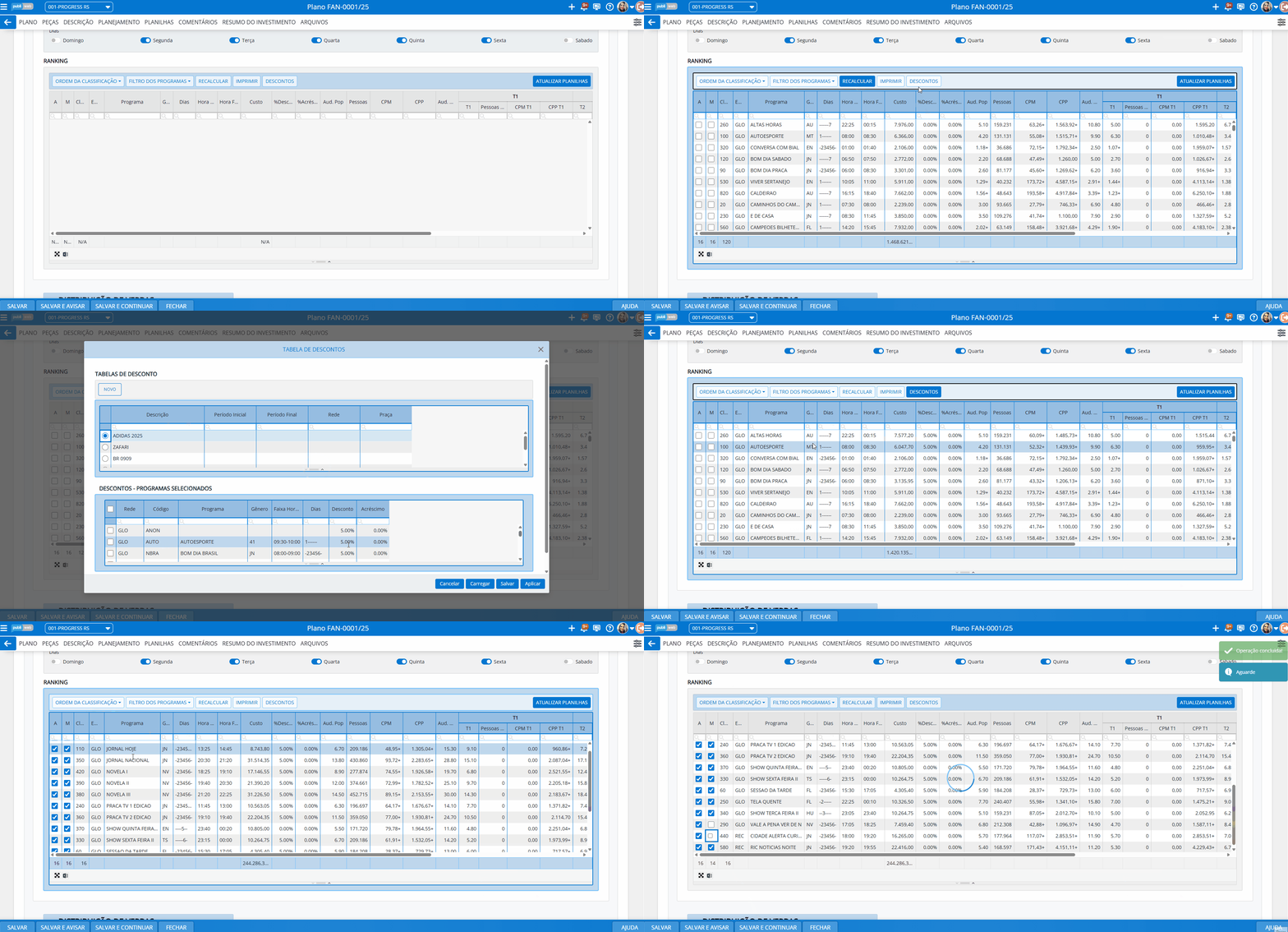
Após aplicar os filtros, o sistema gera um ranking com os melhores programas. Para criar automaticamente as planilhas a partir desse ranking, clique em “Atualizar Planilhas”.
Após configurar, clique em “Sugerir” para gerar automaticamente uma sugestão de distribuição e, se quiser utilizá-la, clique em “Transferir”. É possível organizar a ordem de prioridade das metas arrastando os blocos conforme necessário.
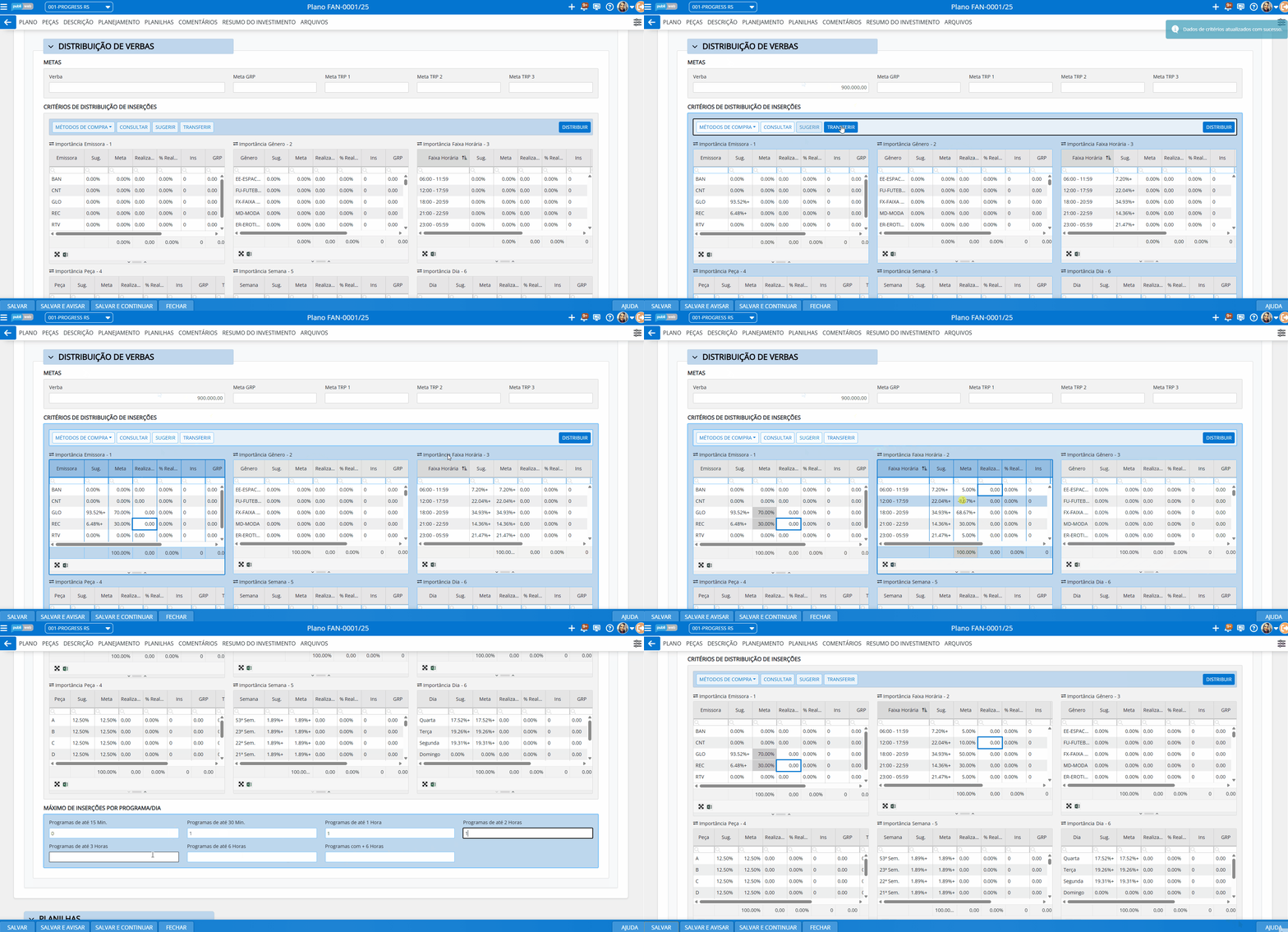
Antes de distribuir a verba, defina o Método de Compra. Há quatro opções disponíveis; escolha a que melhor atende às necessidades do estudo.
Em todos os métodos, os programas são ordenados para priorizar o melhor custo.
O sistema utiliza a coluna Classificação para ordenar os programas. Essa classificação é calculada na primeira fase da geração dos programas e pode ser ajustada pelo usuário. Os valores são gerados em incrementos de 10, permitindo ajustes mais precisos.
Método 1 - Atingir Todos os Programas Selecionados
Nesse método, o sistema distribui as inserções de forma sequencial: adiciona uma inserção por programa na primeira semana, retorna ao início da lista e repete o processo para as semanas seguintes até atingir as metas. O ponto positivo é que um maior número de programas recebe pelo menos uma inserção, garantindo maior abrangência. O ponto negativo é que, se houver muitos programas e a verba for reduzida, a distribuição pode ficar comprometida, pois as metas podem ser atingidas antes de completar todas as semanas planejadas.
Método 2 - Sequencial por Melhor Custo até Atingir as Metas
Nesse método, o sistema adiciona uma inserção em todas as semanas para cada programa e, depois, retorna ao início da lista para repetir a operação, distribuindo as inserções em dias diferentes da semana. O ponto positivo é que há uma boa distribuição ao longo do período. O ponto negativo é que, com verba reduzida e período longo, nem todos os programas selecionados podem receber inserções.
Método 3 - Proporcional ao Custo
Nesse método, o sistema calcula o número de inserções para cada programa com base no CPM em relação aos demais. Assim, um programa com metade do CPM dos outros recebe o dobro de inserções. O ponto positivo é que as inserções se concentram nos programas com melhor CPM, otimizando o investimento. O ponto negativo é que pode ocorrer concentração excessiva em poucos programas, reduzindo a diversidade da distribuição.
Método 4 - Preencher Todos os Dias até Atingir as Metas
Nesse método, o sistema adiciona uma inserção em todos os dias para cada programa. Se ainda houver verba disponível, retorna ao início da lista e acrescenta mais uma inserção, repetindo o processo até atingir as metas. O ponto negativo é que, com verba reduzida e período prolongado, é provável que nem todos os programas selecionados recebam inserções.
Aba Planilhas
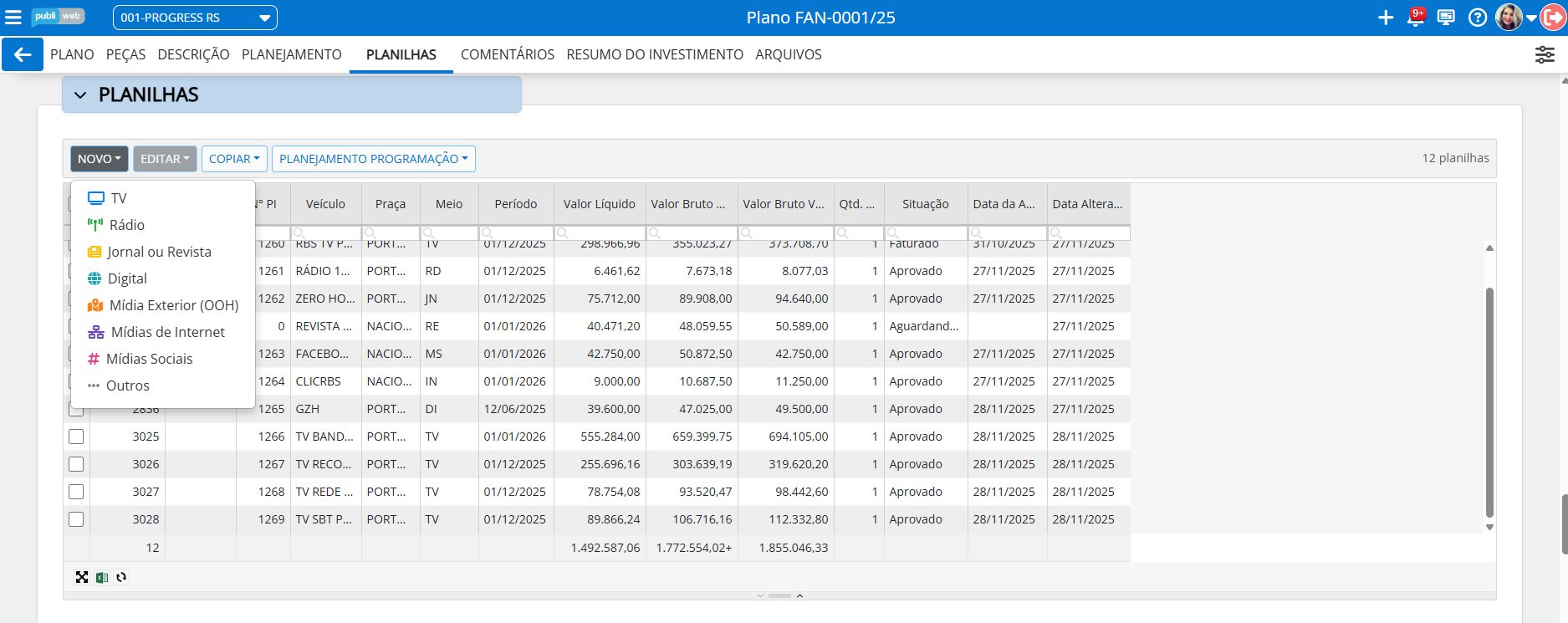
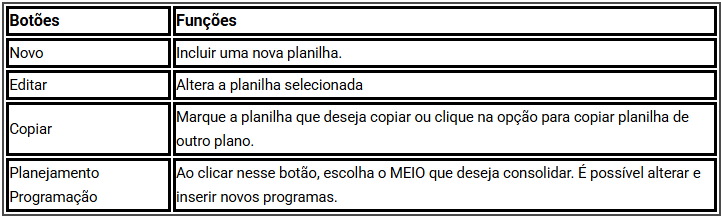
Na Aba Planilhas, ficam listadas todas as planilhas do plano de mídia, incluindo as geradas automaticamente.
Para criar uma nova planilha, clique em “Novo” e defina os veículos da campanha. Em seguida, preencha a programação de veiculação com os tipos de mídia disponíveis: TV, Rádio, Jornal, Revista, Digital, Mídia Exterior (OOH), Mídias de Internet, Mídias Sociais e Outros.
Aba Comentários do Plano
Nesta aba, você pode adicionar comentários e interagir com os membros da equipe.
Para mencionar um usuário, digite @ seguido das primeiras letras do nome; o sistema exibirá uma lista de usuários cadastrados para você selecionar.
Exemplo: @nomedousuário + comentário. Após escrever, clique no botão “Comentar”. Atenção: não é possível excluir comentários.
Importante: para acessar a aba Comentários, é necessário salvar o plano antes.

Aba Resumo do Investimento
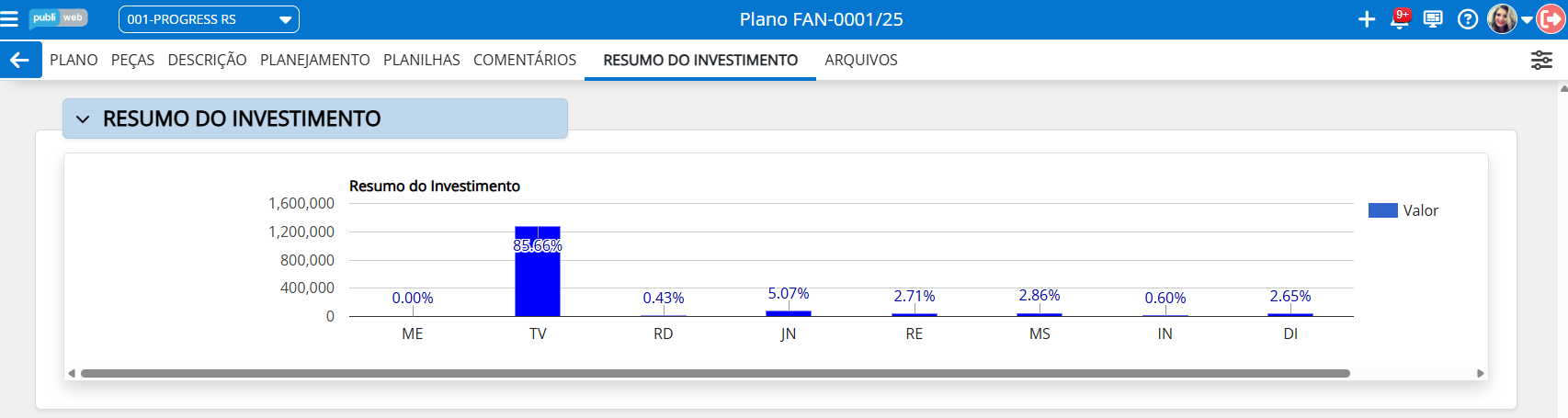
Esta aba exibe o resumo da verba aplicada por meio em forma de gráficos.
Aba Arquivos
Utilize esta aba para anexar arquivos relacionados ao plano. Importante: o sistema só permite anexar arquivos após salvar o plano.
